
- Ficha e instalación
- Breve descripción
- Caso práctico 4: reproducir archivos
- Caso práctico 5: escuchar radio
- Caso práctico 6: cambiar 'skin'

|
|
| Descripción | Programa gratuito que permite reproducir archivos audio y vídeo, escuchar la radio a través de Internet, grabar CDs, etc. |
| Obtención | Puede descargarse de su página oficial http://spain.real.com (9,51 Mb) |
| Versión | 2.0 |
| Licencia | Freeware (gratuito) |
| Observaciones | Otros programas gratuitos que permiten hacer cosas similares: naturalmente tenemos Windows Media Player (que se instala con el sistema operativo pero que puede actualizarse a las últimas versiones de modo gratuito) y el conocido Winamp |
El proceso de descarga e instalación que describimos puede que varíe algo desde que se elaboró este curso pero posiblemente los pasos serán similares:
 La
descarga e instalación de este programa se gestiona desde su página web (http://spain.real.com).
Una vez que accedemos a la misma buscaremos el enlace que nos permite bajar la
versión gratuita (no debemos confundirla con otra versión superior del
programa que puede probarse gratuitamente durante unos días pero al cabo de
esos días deja de funcionar a no ser que compremos una licencia de uso). Al
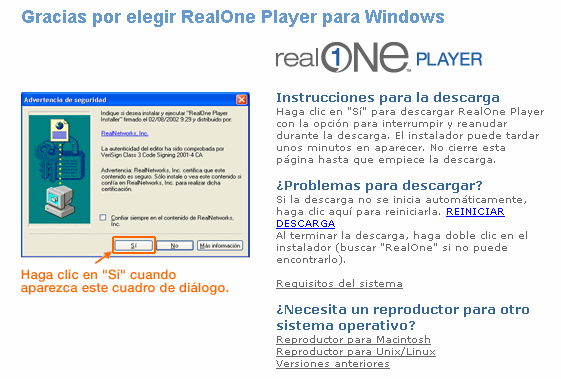
pulsar sobre el enlace nos aparecerá la siguiente pantalla de advertencia:
La
descarga e instalación de este programa se gestiona desde su página web (http://spain.real.com).
Una vez que accedemos a la misma buscaremos el enlace que nos permite bajar la
versión gratuita (no debemos confundirla con otra versión superior del
programa que puede probarse gratuitamente durante unos días pero al cabo de
esos días deja de funcionar a no ser que compremos una licencia de uso). Al
pulsar sobre el enlace nos aparecerá la siguiente pantalla de advertencia:
 Nos
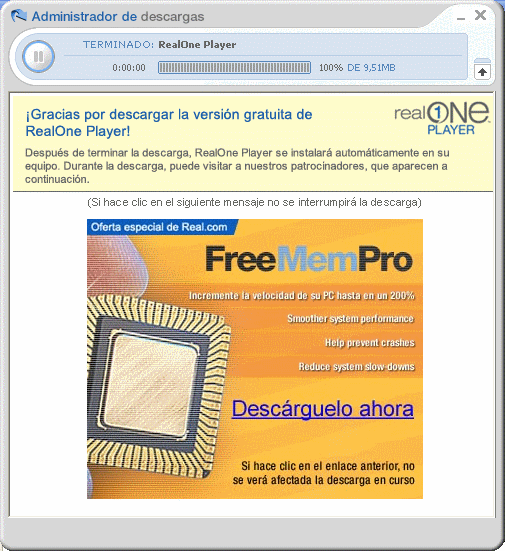
surgirán una ventana denominada Administrador de descargas que nos informa del
porcentaje de programa que se está descargando hasta que ser completa
Nos
surgirán una ventana denominada Administrador de descargas que nos informa del
porcentaje de programa que se está descargando hasta que ser completa
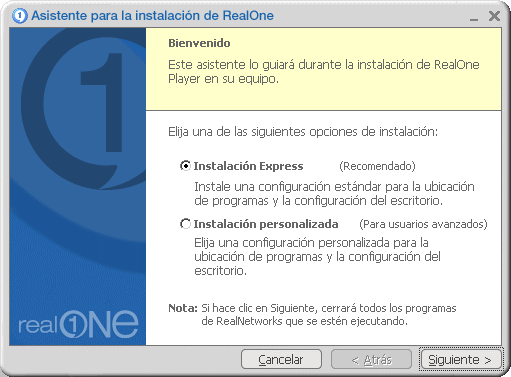
 Termina da la descarga se inicia automáticamente el proceso de instalación. Nosotros
seleccionaremos Instalación Express y pulsaremos en el botón Siguiente>
Termina da la descarga se inicia automáticamente el proceso de instalación. Nosotros
seleccionaremos Instalación Express y pulsaremos en el botón Siguiente>
 En
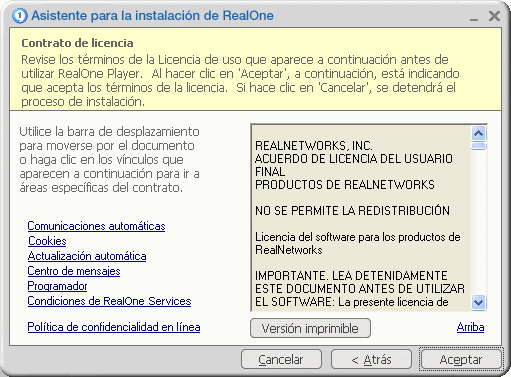
la siguiente pantalla pulsaremos el botón Aceptar (así indicamos que
aceptamos los términos de la licencia de utilización del programa y podrá
continuar la instalación)
En
la siguiente pantalla pulsaremos el botón Aceptar (así indicamos que
aceptamos los términos de la licencia de utilización del programa y podrá
continuar la instalación)
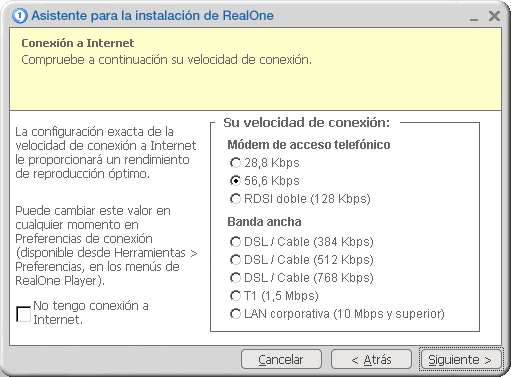
 Luego indicaremos la velocidad de conexión que tenemos y pulsaremos el botón Siguiente>
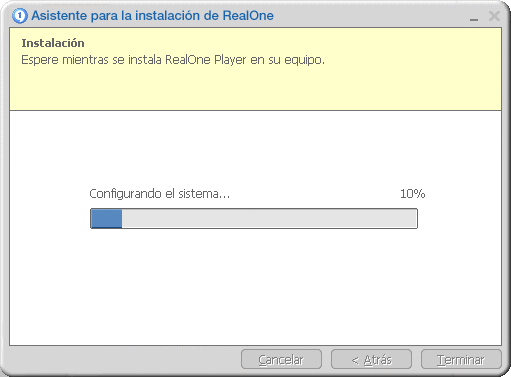
 Se
iniciará la instalación del programa y la evolución de la misma se indicará
en una nueva ventana:
Se
iniciará la instalación del programa y la evolución de la misma se indicará
en una nueva ventana:
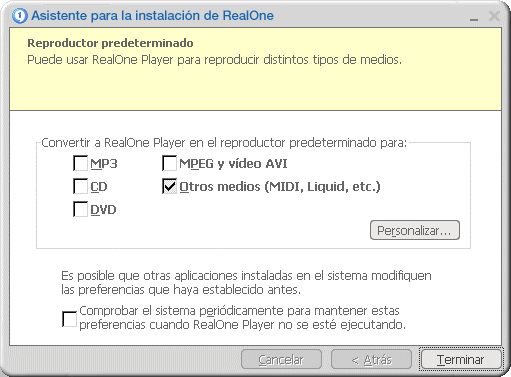
 Terminada la instalación podremos seleccionar qué tipos de archivos deseamos
que se abran por defecto con este programa:
Terminada la instalación podremos seleccionar qué tipos de archivos deseamos
que se abran por defecto con este programa:
 Cambiar
la asociación de programas y tipos de archivo. En en los sistemas
operativos de Windows cuando hacemos doble clic sobre un archivo este se abre
automáticamente con la aplicación informática que esté establecida por
defecto para abrir ese tipo de archivos. Como existen variadas aplicaciones
informáticas que pueden trabajar con un mismo tipo de archivo es posible
determinar con cuál de ellas deseamos que se abran. Generalmente esto lo
podemos decidir durante la instalación de los programas (por eso si no estamos
atentos en esta fase de los procesos de instalación el último programa
instalado puede "acaparar" todos los tipos de archivo que puede
manejar convirtiéndose así en el programa que los abra por defecto).
Cambiar
la asociación de programas y tipos de archivo. En en los sistemas
operativos de Windows cuando hacemos doble clic sobre un archivo este se abre
automáticamente con la aplicación informática que esté establecida por
defecto para abrir ese tipo de archivos. Como existen variadas aplicaciones
informáticas que pueden trabajar con un mismo tipo de archivo es posible
determinar con cuál de ellas deseamos que se abran. Generalmente esto lo
podemos decidir durante la instalación de los programas (por eso si no estamos
atentos en esta fase de los procesos de instalación el último programa
instalado puede "acaparar" todos los tipos de archivo que puede
manejar convirtiéndose así en el programa que los abra por defecto).
Pero esto no es algo irreversible sino que puede cambiarse. Casi todos los
programas que trabajan con distintos formatos de archivo permiten establecer
cuáles de ellos abrirán por defecto (frecuentemente donde se configuren las Preferencias
del programa)
Aunque también tenemos otra posibilidad que consiste en:
* pulsar con el botón derecho del ratón sobre el tipo de
archivo que queremos asociar con un programa concreto
* en el menú contextual que nos surge seleccionar Abrir
con... y, a continuación, seleccionar Elegir programa...
* nos aparece el listado de programas instalados y
podremos seleccionar aquel con el que queremos abrir el archivo (todos los
programas que se muestran en el listado no significa que puedan abrir ese tipo
de archivos así que si elegimos un programa equivocado nos aparecerá un
mensaje de error indicándonoslo)
* si queremos que a partir de entonces siempre sea ese
programa el que abra ese tipo de archivos marcaremos la casilla:

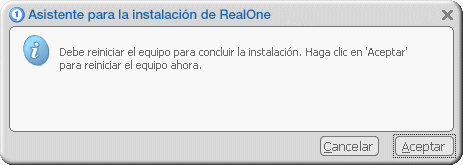
 Por
último nos aparecerá la siguiente ventana donde pulsaremos Aceptar
Por
último nos aparecerá la siguiente ventana donde pulsaremos Aceptar
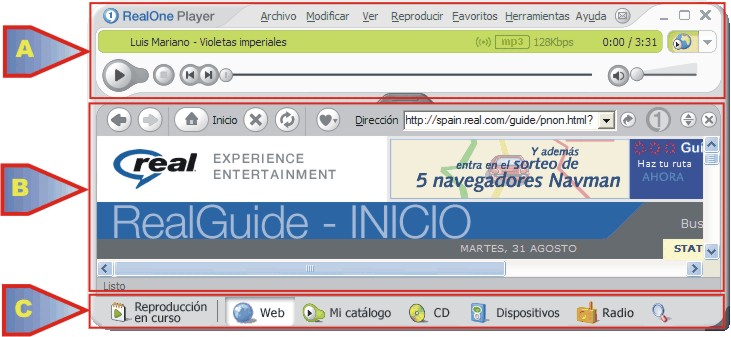
 Reproductor:
Este es básicamente el reproductor de archivos de sonido y vídeo. Se divide en tres partes situadas a modo de filas:
Cuando se reproduce un archivo de vídeo surge una pantalla de proyección entre la fila intermedia y la inferior
 Reproductor de medios:
Se trata de un espacio reservado para mostrar la información y funciones de
las distintas secciones del programa. Podemos separar este reproductor de
medios del reproductor de archivos pulsando en el botón  .
El tamaño de los dos reproductores que hemos comentado es configurable por el
usuario.
.
El tamaño de los dos reproductores que hemos comentado es configurable por el
usuario.
 Secciones:
Nos ofrece una serie de botones para tener un rápido acceso a las distintas secciones del programa. La información referente a estas secciones se muestra en la ventana del reproductor de medios:
 Nos muestra
información sobre el archivo de sonido/vídeo que estamos reproduciendo y
nos ofrece algunas opciones (borrarlo, guardarlo,...)
Nos muestra
información sobre el archivo de sonido/vídeo que estamos reproduciendo y
nos ofrece algunas opciones (borrarlo, guardarlo,...) Nos muestra un
navegador web con los controles propios de este tipo de programas. Si
estamos conectados a Internet al activar el reproductor nos llevará
automáticamente a la web del programa.
Nos muestra un
navegador web con los controles propios de este tipo de programas. Si
estamos conectados a Internet al activar el reproductor nos llevará
automáticamente a la web del programa. Nos muestra
las distintas categorías en que agrupamos los archivos que puede reproducir
el programa
Nos muestra
las distintas categorías en que agrupamos los archivos que puede reproducir
el programa Desde aquí
nos da las opciones necesarias para realizar la grabación de un CD de
audio, de mp3 o multimedia
Desde aquí
nos da las opciones necesarias para realizar la grabación de un CD de
audio, de mp3 o multimedia Se muestran
los dispositivos vinculados al programa (aquí podría aparecer nuestro
dispositivo reproductor portátil)
Se muestran
los dispositivos vinculados al programa (aquí podría aparecer nuestro
dispositivo reproductor portátil) Nos envía a
la web de Real donde se muestra una larga lista de categorías que agrupan a
distintas emisoras de radio en Internet
Nos envía a
la web de Real donde se muestra una larga lista de categorías que agrupan a
distintas emisoras de radio en Internet Busca en la
web "clips de audio y vídeo para reproducir desde la Web. Vínculos a noticias, música, deportes y programación de entretenimiento en línea"
Busca en la
web "clips de audio y vídeo para reproducir desde la Web. Vínculos a noticias, música, deportes y programación de entretenimiento en línea"
 Caso práctico 4: Reproducir archivos
Vamos a buscar, guardar y reproducir archivos MIDI y mp3
Lo primero que
haremos será buscar un archivo MIDI. Utilizaremos cualquier
buscador (por ejemplo http://www.google.es)
y realizaremos búsquedas de sitios donde tengan recopilaciones de archivos MIDI.
Como términos de búsqueda podríamos poner por ejemplo archivos MIDI o MIDI
files
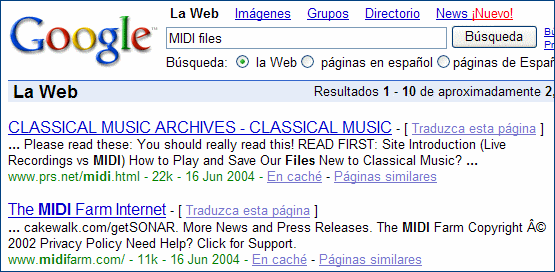
Seleccionamos
uno. Nos surgirán muchísimos sitios con archivos MIDI y en muchos
de ellos encontraremos recopilaciones de enlaces a otras páginas que contienen
también archivos MIDI o información sobre el tema. No iremos muy lejos y
pincharemos sobre el primero que nos ha surgido: CLASSICAL MUSIC ARCHIVES
(http://www.classicalarchives.com)
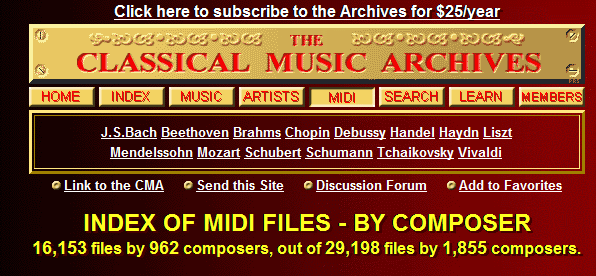
 Hay
muchos sitios que recopilan archivos MIDI que permiten su descarga gratuita
aunque también muchos van tendiendo a establecer una cuota anual o, al menos, a
pedir que te registres como usuario
Hay
muchos sitios que recopilan archivos MIDI que permiten su descarga gratuita
aunque también muchos van tendiendo a establecer una cuota anual o, al menos, a
pedir que te registres como usuario
Sería
muy interesante ir recopilando direcciones de páginas web con archivos,
información, tutoriales, buscadores MIDI. Podemos ayudarnos para ello de la
posibilidad que tienen los navegadores para guardar direcciones de páginas web:
en Internet Explorer denominados Favoritos y en Netscape
denominados Bookmarks). Estas recopilaciones pueden ahorrarnos tiempo
cuando queramos localizar archivos concretos.
Navegamos
por la página y seleccionamos un archivo MIDI. Para buscar un
archivo podemos navegar por la página buscando a un compositor determinado (los
archivos MIDI se organizan por compositores, ordenados por orden alfabético) o
recurrir al buscador de la propia web (pulsando en el botón SEARCH). Lo
que haremos será pulsar sobre la letra B para localizar al compositor Johann
Sebastian Bach y luego localizaremos y pincharemos sobre el archivo Bandinerie
de la Suite Orquestal nº 2

Para poder descargar el archivo esta web nos obligará a registrarnos previamente. Tiene una modalidad gratuita que te permite descargar hasta 5 archivos al día. Una vez realizados los pasos necesarios para registrarnos realizamos la descarga del archivo. Se abrirá automáticamente el programa que tengamos establecido por defecto para reproducir archivos MIDI.
Si
queremos asegurarnos de que será RealOne Player el programa que reproducirá
los archivos MIDI podemos comprobarlo abriendo el programa y yendo al menú Herramientas>Preferencias...
y en la ventana emergente que surge pulsar sobre la categoria Tipos de medios
de la zona izquierda para que nos muestre a la derecha todos los tipos de
archivos que está establecido que reproduzca el programa. Nos aseguraremos de
que esté seleccionada la casilla de Audio MIDI.
La
primera vez que reproduzcamos un archivo MIDI con RealOne Player el programa
necesitará descargar de Internet una actualización (un plugin MIDI) para poder
reproducir este tipo de archivos. El proceso será automático y solo tendremos
que asegurarnos de que estamos conectados a Internet y aceptar las condiciones
de uso que se mostrarán antes de la instalación.
Ahora cada vez que pulsemos sobre un enlace que conduzca a un archivo MIDI este se reproducirá con RealOne Player. En este caso escucharemos el archivo
| bandinerie.mid |
La calidad de los sonidos reproducidos dependerá de la calidad de los sonidos que emplee nuestra tarjeta de sonido para reproducir archivos MIDI.
Localizaremos
y guardaremos el archivo MIDI que acabamos de reproducir. RealOne
Player guarda automáticamente una copia del archivo MIDI que descarga de
Internet en la carpeta Mis documentos/Mi música. De todos modos si
queremos saber la localización exactas del archivo reproducido solo tenemos que
ir al menú Archivo>Propiedades del clip>Ver la información del clip
(o la combinación de teclas Ctrl+I) y pulsar sobre la pestaña Archivo
de la ventana emergente
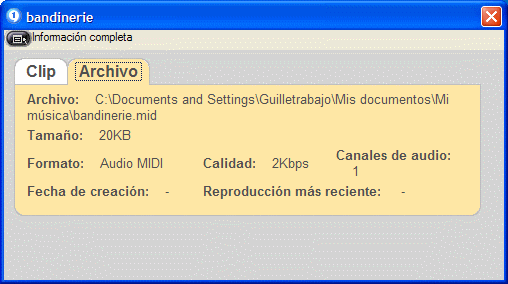
El archivo bandinerie.mid está ya perfectamente localizado y podemos copiarlo o trasladarlos a la carpeta que deseemos. Le cambiaremos previamente el nombre por midiej.mid
Ahora
localizaremos un archivo MIDI concreto utilizando un buscador. Podemos localizar muchos buscadores en
Internet. También podemos ayudarnos de webs como http://www.buscopio.net
que recopila direcciones de todo tipo de buscadores. Nosotros probaremos con http://www.musicrobot.com/
y buscaremos por ejemplo un archivo MIDI del tema Let it be de los
Beatles. Para lo cual introduciremos letitbe en el buscador.
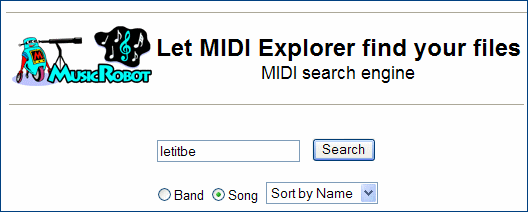
Tras pulsar en el botón Search obtenemos un montón de resultados. En principio buscamos una versión que no se limite a una simple melodía sino que esté arreglada para varios instrumentos. Lo mejor es ir escuchando distintos archivos pero también puede ayudarnos el comparar los tamaños (un archivo MIDI ocupará más cuanta más información posea y evidentemente requiere más información recoger la versión del tema para varios instrumentos que para uno solo).
| letitbe1.mid | letitbe2.mid |
Estos dos archivos responden a lo que se buscaba. En realidad son
prácticamente iguales aunque tienen algunos cambios en cuanto a los
instrumentos que intervienen (unos cambios que nosotros también podremos hacer
más adelante utilizando un secuenciador). Para reproducirlos, localizarlos y
guardarlos sirve los explicado en los pasos
y de
este Caso Práctico (seleccionaremos uno y lo guardaremos con el nombre letitbe.mid)
.
Buscaremos
en la web archivos mp3. Al igual que vimos en el paso
para buscar archivos MIDI, podemos recurrir a un buscador para localizar sitios
donde encontrar archivos, buscadores, información sobre el mp3. Pueden ser
útiles búsquedas en las que empleemos los términos de búsqueda archivos
mp3 o mp3 files (aunque evidentemente podemos emplear otros términos
y criterios de búsqueda). También podemos recurrir a buscadores específicos
de archivos mp3 tal y como vimos en el paso
aplicado al MIDI pero la diferencia importante es que el mp3 surge de la
compresión de archivos audio que tienen unos derechos de autor y, en principio,
solo localizaremos para su descarga gratuita aquellos que tengan permiso para
ser difundidos y distribuidos a través de Internet. Pero en la mayor parte de
los casos nos conducirán hasta sitios web que actualmente comercializan la
venta de música a través de Internet como, por ejemplo, Napster
que alcanzó una gran popularidad por ser un sitio en el que se obtenían
descargas gratuitas (claro que "pirateadas") de música y que después
de pasar por los tribunales se ha reconvertido en una tienda de música on-line.
Para probar un la búsqueda y reproducción de archivos mp3 nos conectaremos a Internet y en nuestro navegador introduciremos la siguiente dirección http://music.lycos.com/ En el buscador de esta página seleccionaremos la opción MP3s e introduciremos como término de búsqueda yesterday para luego pulsar el botón GO con el que se iniciará la búsqueda

Al poco tiempo surgirán unos cuantos resultados y pulsamos, por ejemplo, sobre el denominado yesterday.mp3 (aunque en el global de los resultados de la búsqueda hay varios archivos que tienen una denominación similar)
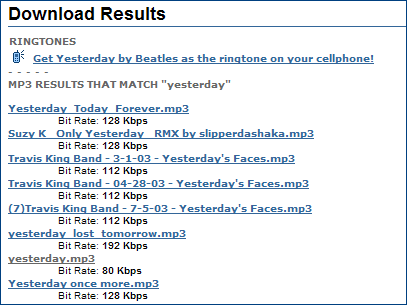
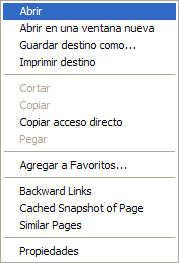
Por algún motivo no funciona adecuadamente el enlace y se recarga la misma página. Probamos entonces a pulsar con el botón derecho del ratón sobre el enlace y en el menú emergente seleccionamos Abrir
Ahora sí surge una ventana que nos informa sobre la localización del archivo seleccionado y nos permite iniciar su descarga pulsando sobre el botón DOWNLOAD NOW (descarga ahora)
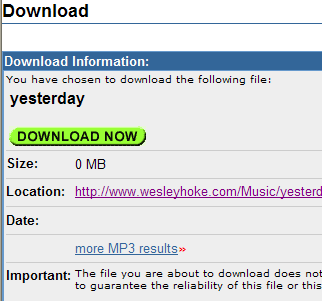
Se inicia el proceso de descarga que durará mucho más que en el caso de los archivos MIDI porque su tamaño es mucho mayor (en este caso se trata de 3,68 Mb)
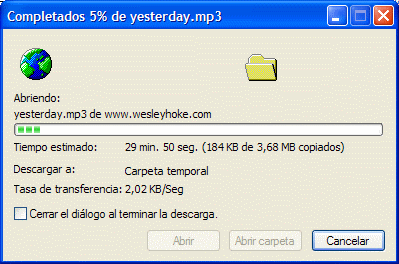
Una vez concluido el proceso de descarga, y si tenemos establecido que sea
RealOne Player el programa que reproduzca este tipo de archivos, el archivo
descargado se guardará automáticamente en la carpeta Mis documentos> Mi
música (como ya vimos en el paso )
y comenzará a reproducirse.
En esta ocasión el tema descargado no es el mítico tema de los Beatles (lo que nos da una pista sobre las dificultades que podemos tener para localizar algún tema concreto sobre todo porque muchos están sujetos a las leyes de propiedad intelectual y no puede, o no deben, ponerse libremente en la red para su descarga).
| yesterday.mp3 |
Buscaremos
y escucharemos archivos audio de efectos de sonido. En Internet también
podemos localizar páginas que nos ofrecen pequeñas muestras de sonido que
pueden ser de una gran utilidad para elaborar materiales didácticos multimedia
puesto que nos ahorran el trabajo de realizar la grabación o de encontrar
fuentes de sonido de las que extraer ese material (algo con lo que de nuevo hay
que tener precaución por los derechos de autor que tienen las grabaciones
comerciales).
Merece la pena recorrer y escuchar los siguientes sitios web y, especialmente, los bancos de sonidos libres de derechos para su utilización:
Si
te interesa utilizar o guardar alguno recuerda que RealOne
Player guarda automáticamente una copia de los archivos que descarga de
Internet en la carpeta Mis documentos/Mi música (como ya vimos en el
paso 4). Puede que encuentres
sonidos que te puedan ser útiles para la elaboración de la EVALUACIÓN FINAL
del curso
Caso práctico 5:
escuchar radio
Buscaremos y escucharemos emisoras de radio que emiten a través de Internet
Iniciaremos el programa RealOne Player. Pulsamos en el botón  y seleccionamos Todos los
programas>RealOne Player o en el
acceso directo que se haya creado en el escritorio durante la instalación
y seleccionamos Todos los
programas>RealOne Player o en el
acceso directo que se haya creado en el escritorio durante la instalación
Nos
conectamos a Internet y pulsamos sobre el botón  Así se mostrará en el Explorador de medios del programa la web de Real
dedicada a al Radio. Y en la parte izquierda se muestra un menú de apartados
con el apartado Radio seleccionado y del cual surge un enlace que dice Estaciones
gratuitas. Pulsaremos sobre este enlace.
Así se mostrará en el Explorador de medios del programa la web de Real
dedicada a al Radio. Y en la parte izquierda se muestra un menú de apartados
con el apartado Radio seleccionado y del cual surge un enlace que dice Estaciones
gratuitas. Pulsaremos sobre este enlace.
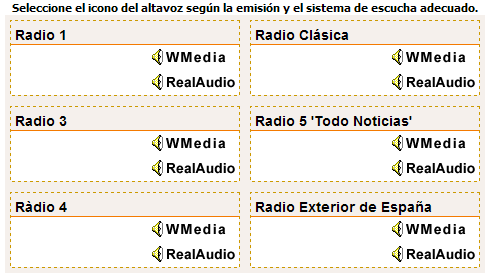
Buscaremos y seleccionaremos Radio Nacional de España.
La página que surge nos muestra unas cuantas emisoras españolas que emiten
gratuitamente a través de Internet. Si quisiéramos que nos mostrase emisoras
de otros país podríamos seleccionarlo e incluso establecerlo como
predeterminado yendo a las opciones que se muestran al final de la página

Agregamos
la emisora seleccionada a favoritos. Para no tener que estar
realizando constantemente la búsqueda de las emisoras preferidas podemos
agregarlas como "favoritas". Para eso solo tenemos que:
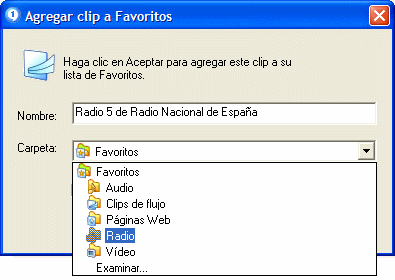
Ahora cuando se quiera sintonizar esa emisora solo habría que ir al menú Favoritos
(o pulsar en el botón  ) y
dentro de la carpeta Radio seleccionar el enlace introducido a Radio 5
de Radio Nacional de España.
) y
dentro de la carpeta Radio seleccionar el enlace introducido a Radio 5
de Radio Nacional de España.
Caso práctico 6: cambiar 'skin'
Vamos a cambiarle la apariencia, la piel ('skin' en inglés) al reproductor
Iniciaremos el programa RealOne Player (pulsamos en el botón
y seleccionando Todos los
programas>RealOne Player o en el
acceso directo que se haya creado en el escritorio durante la instalación)
Obtenemos
distintas 'pieles' para el reproductor. Iremos al menú Ver>Elegir
'Skin'>Obtener más 'skins'. Esto nos llevará a una web que se mostrará
en el Explorador de medios del reproductor y que enseña toda una serie
de 'pieles' (de distintas apariencias) que puede adoptar el reproductor. Están
agrupadas por temas o categorías y pueden ordenarse en función de distintos
criterios (nombre, autor, tamaño, fecha en que se añadió, total de
descargas). Tenemos muchísimas opciones donde perdernos buscando.
Haremos una selección ordenándola en función del número total de descargas (lo que podría darnos una pista sobre el éxito que ha tenido) y estableceremos que nos las muestre en orden inverso (reversed) para que nos muestre en primer lugar las que más descargas han tenido. Pulsaremos sobre el botón GO!.

Nos mostrará una serie de skins. Seleccionaremos la siguiente

Ocupa 158 kb y ha sido descargada 832921 veces. Pulsamos sobre Download Skin. Se iniciará un proceso de descarga y una vez concluido el reproductor adquirirá su nuevo aspecto.
Este proceso lo podemos repetir con todas las 'pieles' que queramos.
Elegimos
una 'piel' para el reproductor. Todas las 'pieles' que hayamos
descargado estarán disponibles y podrá escogerse la que más nos guste yendo
al menú Ver>Elegir 'Skin'> y seleccionando el nombre de la piel
que queremos utilizar (en este caso seleccionaríamos iBox).
