
- Propiedades de dispositivos
- Control de volumen
- La grabadora de sonidos
- Administrador de dispositivos
- Everest Home Edition

|
|
 Propiedades de
dispositivos
Propiedades de
dispositivosLas ventanas de Propiedades de Dispositivos de sonido y audio y de Control de volumen puede localizarse siguiendo los siguientes pasos:
 y
selecciona
y
selecciona 
 y surgirá la siguiente ventana: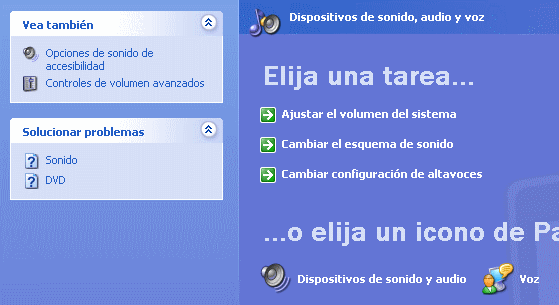
 aparecerá la siguiente ventana emergente con 5 apartados: Volumen,
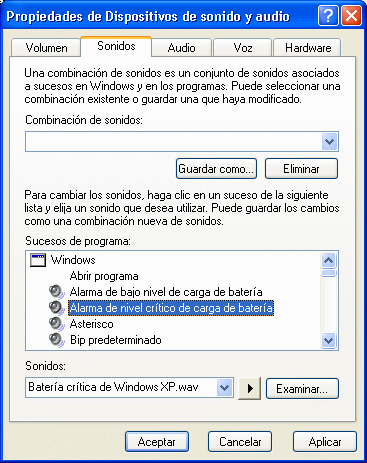
Sonidos, Audio, Voz y Hardware.
aparecerá la siguiente ventana emergente con 5 apartados: Volumen,
Sonidos, Audio, Voz y Hardware.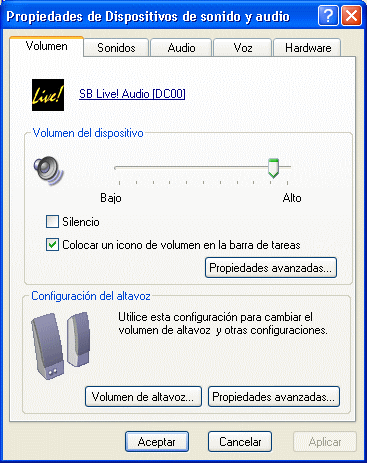
 .
Este icono aparece en la parte inferior derecha de la pantalla dentro de
la barra de tareas. Si ya estaba activada esta casilla y no lo ves es
posible que tengas activada la opción de la barra de tareas de Ocultar
los iconos inactivos. Para ver dichos iconos debes pulsar sobre la
flecha
.
Este icono aparece en la parte inferior derecha de la pantalla dentro de
la barra de tareas. Si ya estaba activada esta casilla y no lo ves es
posible que tengas activada la opción de la barra de tareas de Ocultar
los iconos inactivos. Para ver dichos iconos debes pulsar sobre la
flecha  que se
encuentra en dicha barra. Y si lo que deseas es tener siempre dichos
iconos a la vista lo que debes hacer es:
que se
encuentra en dicha barra. Y si lo que deseas es tener siempre dichos
iconos a la vista lo que debes hacer es:
 y pulsar
 El interés de tener ese icono en la barra de tareas es
que constituye un buen atajo para acceder a algunas cuestiones
relacionadas con el sonido de modo inmediato:
El interés de tener ese icono en la barra de tareas es
que constituye un buen atajo para acceder a algunas cuestiones
relacionadas con el sonido de modo inmediato:
** Si pulsamos sobre él con el botón derecho nos dará la opción de
abrir la ventana de Propiedades de de Dispositivos de sonido y audio
o la de Control de volumen
** Si hacemos un solo clic nos aparecerá un botón deslizante
para establecer el volumen general de la tarjeta de sonido y una casilla
para dejarla en completo silencio.
** Si hacemos doble clic nos aparecerá directamente el Control de
volumen
 aparece el Control de volumen (Play Control) que veremos más
abajo.
aparece el Control de volumen (Play Control) que veremos más
abajo. nos sale una ventana emergente que nos permite establecer el volumen de
los altavoces izquierdo y derecho. Y si pulsamos en el botón
nos aparecerán una nueva ventana emergente llamada Propiedades de
audio avanzadas donde podremos seleccionar la configuración de
altavoces que tenemos instalada (la más habitual suele ser
"Altavoces estereofónicos de escritorio")
nos sale una ventana emergente que nos permite establecer el volumen de
los altavoces izquierdo y derecho. Y si pulsamos en el botón
nos aparecerán una nueva ventana emergente llamada Propiedades de
audio avanzadas donde podremos seleccionar la configuración de
altavoces que tenemos instalada (la más habitual suele ser
"Altavoces estereofónicos de escritorio")
 para localizarlo en nuestro disco duro.
 y
y  . El
botón de volumen conduce al Control de volumen. Lógicamente, desde
el dispositivo de grabación de sonido se accede al Recording control
y no al Play control como hemos visto en todas la ocasiones
anteriores (de ambos controles de volumen hablaremos enseguida)
. El
botón de volumen conduce al Control de volumen. Lógicamente, desde
el dispositivo de grabación de sonido se accede al Recording control
y no al Play control como hemos visto en todas la ocasiones
anteriores (de ambos controles de volumen hablaremos enseguida)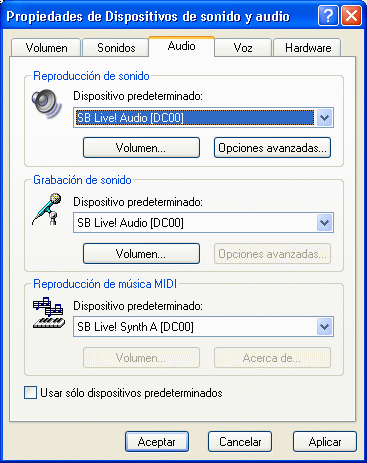
 nos surgirá una nueva ventana con información más pormenorizada sobre el
dispositivo (la misma ventana a la que se accedería a través del Administrador
de dispositivos que veremos más adelante).
nos surgirá una nueva ventana con información más pormenorizada sobre el
dispositivo (la misma ventana a la que se accedería a través del Administrador
de dispositivos que veremos más adelante). nos introduce en el Centro de ayuda y soporte técnico del sistema
operativo (las indicaciones que allí se van dando pueden ayudar a detectar
el origen de un problema con un dispositivo y solucionarlo)
nos introduce en el Centro de ayuda y soporte técnico del sistema
operativo (las indicaciones que allí se van dando pueden ayudar a detectar
el origen de un problema con un dispositivo y solucionarlo)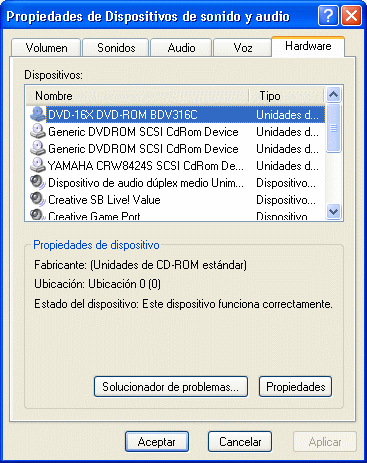
A la ventana de Control de volumen puede accederse desde distintos itinerarios. Destacamos los siguientes:
que está en la barra de tareas y seleccionando Abrir controles de
volumen (también acabamos de comentar qué
hacer en caso de que no aparezca dicho icono)>
Todos los programas> Accesorios> Entretenimiento> Control de
volumen> >
> 
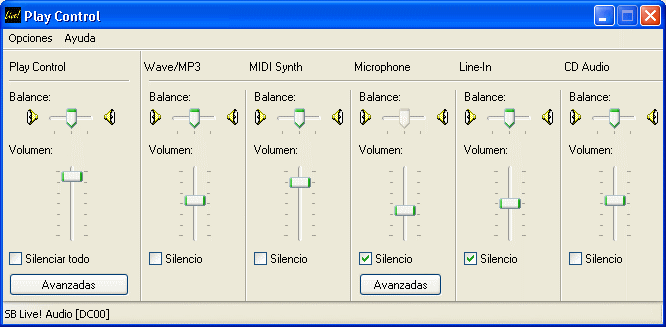
En todos los casos nos saldrá una ventana similar a esta:
Antes de nada conviene distinguir entre:
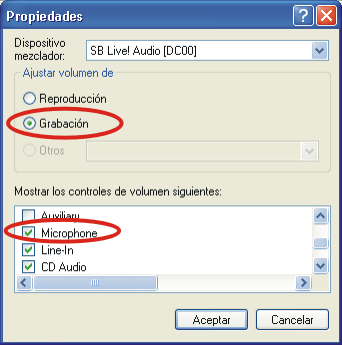
A través de los distintos itinerarios indicados más arriba se llega por defecto al Control de volumen de reproducción pero si queremos que se muestre el Control de volumen de grabación solo tenemos que seleccionar el menú Opciones> Propiedades y surgirá la ventana:
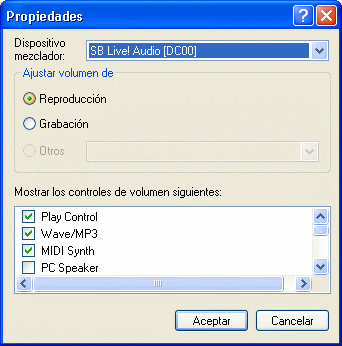
Desde esta ventana de puede decidir si queremos que se muestre el control de volumen de Reproducción o de Grabación. Y, además puedes seleccionarse los controles de volumen que se mostrarán (solo hay que marcar la casilla correspondiente a aquellos que queremos visualizar).
Cuando no se localice un control de volumen de reproducción
o de grabación conviene comprobar si está o no seleccionado para que se
muestre. Y no hay que olvidar que las ventanas de reproducción y grabación son
independientes y que, por tanto, un determinado control de volumen puede
mostrarse en una y ocultarse en otra por lo que también debemos asegurarnos de
comprobar la ventana en la que nos encontramos
Las
tarjetas de sonido no son todas iguales y, en consecuencia, los controles de
volumen y de grabación que muestran no son siempre los mismos y, a veces, no se
denominan igual (aunque haya algunos que siempre estén presentes en todas
ellas). Por tanto te recomendamos la siguiente actividad: Abre la ventana de propiedades del
Control de volumen y anota el nombre del dispositivo mezclador y el listado de
TODOS los controles de volumen de
Reproducción y de Grabación tanto si están marcados para ser visualizados
como si no. Mándale un mensaje a tu tutor con el nombre del dispositivo y con ambos
listados.
En ambos casos (reproducción y grabación) las ventanas se muestran como una pequeña mesa de mezclas con controles independientes para las distintas fuentes u orígenes del sonido. Estas fuentes pueden variar en función de las características y posibilidades que ofrezca la tarjeta de sonido instalada. Además puede decidirse, como acabamos de ver, cuáles de esas fuentes se mostrarán.
En la ventana de Control de volumen de reproducción se presentan
controles deslizantes de Volumen (en este caso el volumen de salida)
y Balance (donde se establece el peso del canal izquierdo y derecho en la
reproducción estereofónica: si deslizamos totalmente el control hacia
la izquierda el sonido solo saldrá por el altavoz izquierdo y viceversa).
Existe además, situado a la izquierda, un control general que afecta a
todas las fuentes de sonido, es decir, controla el volumen y el balance de la
tarjeta de sonido en su conjunto (se trata del mismo control de volumen al que
se accede de modo directo haciendo un único clic sobre el icono del altavoz
de la barra de tareas).
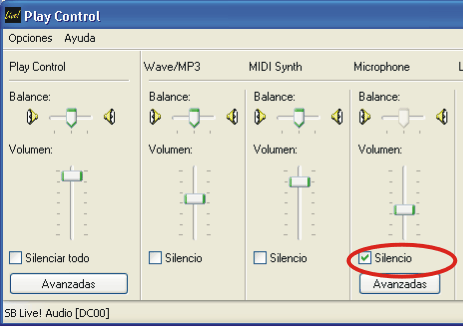
También existe la posibilidad de silenciar totalmente alguna de las fuentes de sonido seleccionando la casilla correspondiente. Esto en ocasiones puede ser útil o necesario para evitar problemas de acoplamiento y el consiguiente pitido (a veces insoportable).
Conviene silenciar el micrófono para que cuando
queramos grabar con él no le llegue el sonido por dos fuentes distintas:
nuestra voz o instrumento musical y los altavoces del ordenador.
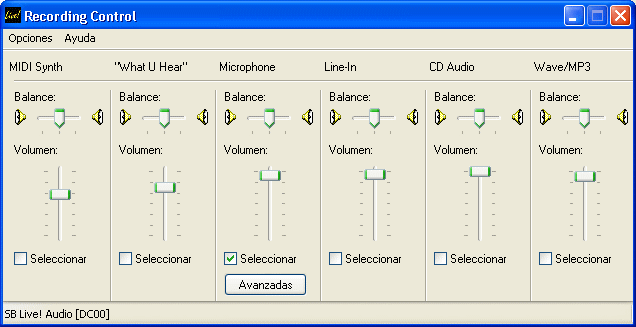
En la ventana de Control de volumen de reproducción se presentan controles deslizantes de Volumen (en este caso el volumen de entrada) y Balance (donde se establece el peso del canal izquierdo y derecho en la grabación estereofónica: si deslizamos totalmente el control hacia la izquierda el sonido solo se grabará en el canal izquierdo y viceversa).
Aquí la casilla que permitía silenciar una fuente en el control de volumen de reproducción se ha sustituido por una casilla que permite seleccionar la fuente de sonido que se quiere grabar. Solo podemos seleccionar una (a no ser que se trate de una tarjeta de sonido multipuerto: con posibilidad de grabar varias fuentes de sonido simultáneamente).
Antes de realizar una grabación, no debemos olvidar
seleccionar la fuente de sonido que queremos grabar
A la grabadora del sistema operativo podemos acceder: Pulsado en el botón
y seleccionando Todos los
programas>Accesorios>Entretenimiento>Grabadora de sonidos
 Para conseguir un acceso más rápido a la grabadora de sonidos siempre
podemos crear un acceso directo y situarlo en el escritorio. En Windows XP
sería tan sencillo como recorrer la ruta de acceso al programa que acabamos de
indicar más arriba y seleccionar con el botón derecho del ratón en
Para conseguir un acceso más rápido a la grabadora de sonidos siempre
podemos crear un acceso directo y situarlo en el escritorio. En Windows XP
sería tan sencillo como recorrer la ruta de acceso al programa que acabamos de
indicar más arriba y seleccionar con el botón derecho del ratón en  .
En el menú emergente que surge seleccionaríamos entonces Enviar a y,
dentro del nuevo menú emergente,
.
En el menú emergente que surge seleccionaríamos entonces Enviar a y,
dentro del nuevo menú emergente, 
Con este accesorio se pueden realizar pequeñas grabaciones que, en principio, están limitadas a 60 segundos. Como es lógico, las posibilidades de esta grabadora son bastante limitadas también en cuanto a las opciones que ofrece para grabar, editar y transformar el sonido en comparación con un editor de audio. Pero merece la pena echarle un vistazo.
Las principales funciones de este programa las trataremos en el caso práctico que realizaremos a continuación pero para una visión más completa del mismo siempre puede consultarse la ayuda del programa (menú Ayuda>Temas de ayuda)
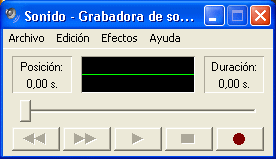
Vamos a grabar con un micrófono y la grabadora de sonidos de Windows una pequeña frase: "Soy Guillermo y este trabajo es para el curso Sonido y Música con el Ordenador del año 2004"
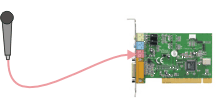
 Lo primero que haremos
será conectar un micrófono a la tarjeta de sonido. Podemos utilizar un
simple micrófono multimedia de los que se venden par los ordenadores e incluso
de los que ya vienen incorporados con algunos auriculares. Luego insertaremos la
clavija del micrófono en la entrada correspondiente de la tarjeta de sonido (si
en tu tarjeta están identificadas con colores, la del micro suele ser de color
rosa aunque también se puede indicar con
la inscripción MIC o con el icono
Lo primero que haremos
será conectar un micrófono a la tarjeta de sonido. Podemos utilizar un
simple micrófono multimedia de los que se venden par los ordenadores e incluso
de los que ya vienen incorporados con algunos auriculares. Luego insertaremos la
clavija del micrófono en la entrada correspondiente de la tarjeta de sonido (si
en tu tarjeta están identificadas con colores, la del micro suele ser de color
rosa aunque también se puede indicar con
la inscripción MIC o con el icono  ):
):
 Ahora seleccionaremos el
micrófono como dispositivo de entrada en el Control de volumen. Hacemos
doble clic en el icono del altavoz
y dentro de la ventana de Play Control nos aseguraremos de que la
casilla de Silencio del micrófono esté seleccionada
Ahora seleccionaremos el
micrófono como dispositivo de entrada en el Control de volumen. Hacemos
doble clic en el icono del altavoz
y dentro de la ventana de Play Control nos aseguraremos de que la
casilla de Silencio del micrófono esté seleccionada
Dentro de la ventana de Play Control seleccionamos Opciones>Propiedades y dentro de la ventana que surge seleccionaremos Grabación y nos aseguraremos de que la casilla de selección del micrófono está marcada para que sea uno de los controles de grabación que se muestren
Pulsamos aceptar y nos aparecerá una nueva ventana mostrando los controles de volumen de las distintas posibles entradas de grabación (si hemos hecho bien los indicado justo antes veremos entre ellos al micrófono). Debemos seleccionar obviamente el micrófono como entrada de grabación
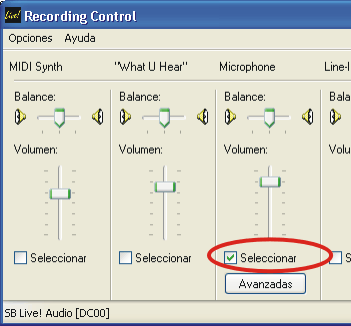
Ahora ya hemos indicado que cuando se ponga en marcha la grabadora de sonidos (o cualquier otro programa con el que vayamos a realizar una grabación de sonido) recoja la información sonora que entre a través del micrófono.
Si
al realizar la grabación detectamos que el sonido grabado suena
distorsionado es posible que tengamos que deslizar un poco hacia abajo el control de
volumen de grabación del micrófono (aunque en realidad esto solo modificará
el volumen al que se graba y no el volumen con el que entra el sonido al
micrófono o con el que entra del micrófono a la tarjeta de sonido). También
puedes comprobar si dentro de las
propiedades  del
micrófono (si es que tu tarjeta de sonido te da esta opción) no está
seleccionado
del
micrófono (si es que tu tarjeta de sonido te da esta opción) no está
seleccionado  (esta
opción incrementa la potencia de entrada del micrófono y puede ser el origen
de la distorsión en caso de que se produjese). Si ambas cosas ya están
realizadas tendrás que plantearte a qué distancia tienes colocado el
micrófono y/o con que fuerza estás produciendo el sonido que grabas para
alejarlo y/o disminuirla respectivamente.
(esta
opción incrementa la potencia de entrada del micrófono y puede ser el origen
de la distorsión en caso de que se produjese). Si ambas cosas ya están
realizadas tendrás que plantearte a qué distancia tienes colocado el
micrófono y/o con que fuerza estás produciendo el sonido que grabas para
alejarlo y/o disminuirla respectivamente.
Si, por el contrario, el sonido grabado resulta
demasiado débil deberás entonces plantearte los pasos contrarios a lo que
te acabamos de describir
 Iniciamos
el programa de la grabadora (pulsamos en el botón
y seleccionando Todos los
programas>Accesorios>Entretenimiento>Grabadora de sonidos o en el
acceso directo que hayamos creado en el escritorio)
Iniciamos
el programa de la grabadora (pulsamos en el botón
y seleccionando Todos los
programas>Accesorios>Entretenimiento>Grabadora de sonidos o en el
acceso directo que hayamos creado en el escritorio)
 Estableceremos
la calidad de la grabación (que como hemos visto está en relación con la
frecuencia de muestreo y los bits de resolución). Vamos al menú Archivo>Propiedades
y nos surgirá una ventana emergente:
Estableceremos
la calidad de la grabación (que como hemos visto está en relación con la
frecuencia de muestreo y los bits de resolución). Vamos al menú Archivo>Propiedades
y nos surgirá una ventana emergente:
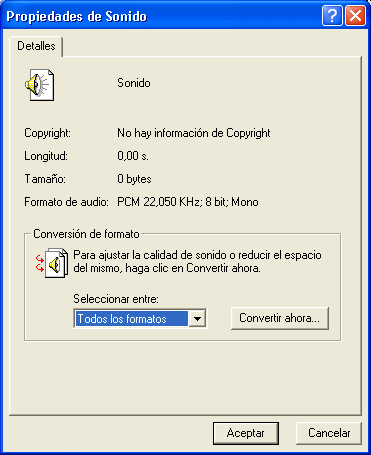
En Formato de audio vemos que por defecto está establecido PCM
22,050 KHz; 8bit ; Mono Esto podemos cambiarlo pulsado en el botón  y modificando las opciones de de Formato y Atributos. Concretamente
seleccionaremos el que estaba establecido por defecto
y modificando las opciones de de Formato y Atributos. Concretamente
seleccionaremos el que estaba establecido por defecto
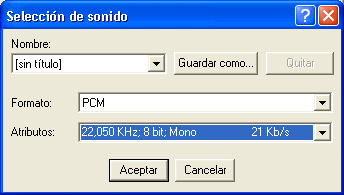
Esta combinación de formato y atributos es la misma que nos
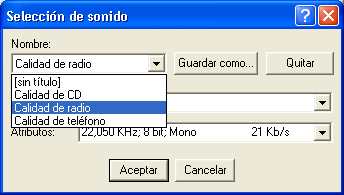
aparecería si desplegamos las opciones que aparecen en el apartado nombre y
seleccionamos Calidad de radio de las tres opciones disponibles (estas
opciones podemos ampliarlas, haciendo previamente la selección de Formato y
Atributos, o eliminarlas utilizando los botones  y
y  respectivamente)
A la derecha de los atributos aparece la cantidad de memoria consumida por cada segundo de grabación: 21 Kb/s. Si, por ejemplo, hubiésemos escogido Calidad de CD (PCM 44.100 KHz; 16bit ; Estéreo) la cantidad de memoria consumida por cada segundo de grabación se dispararía hasta los 172 Kb/s (algo lógico si consideramos que hemos duplicado el valor de los tres parámetros: frecuencia de muestreo, resolución de amplitud y canales).
 Realizamos
la grabación de la frase. Pulsamos en el botón de grabación o "rec"
Realizamos
la grabación de la frase. Pulsamos en el botón de grabación o "rec"
 y leemos la frase a través del micrófono: "Soy Guillermo y este trabajo es
para el curso Sonido y Música con el Ordenador del año 2004".
Luego pulsamos el botón de parada o "stop"
y leemos la frase a través del micrófono: "Soy Guillermo y este trabajo es
para el curso Sonido y Música con el Ordenador del año 2004".
Luego pulsamos el botón de parada o "stop"  .
Y, si todo ha ido bien, podremos escucharla pulsando en el botón de
reproducción o "play"
.
Y, si todo ha ido bien, podremos escucharla pulsando en el botón de
reproducción o "play" 
Si no nos gusta la grabación simplemente vamos a Archivo>Nuevo y
en la ventana emergente que surge preguntándonos si queremos guardar los
cambios responderemos que no (a no ser que queramos ir guardando distintas
versiones para luego escoger la que más nos guste). Y una vez que hayamos
realizado una grabación que nos guste iremos a Archivo>Guardar y en
la ventana emergente pondremos nombre al archivo, por ejemplo saludo, y
escogemos la carpeta donde queremos guardarlo (en este caso vamos a crear en la
carpeta  Mis documentos una carpeta llamada
cursonido y dentro de esa carpeta otra llamada
EV1 que será donde guardemos el archivo saludo.wav).
Mis documentos una carpeta llamada
cursonido y dentro de esa carpeta otra llamada
EV1 que será donde guardemos el archivo saludo.wav).
Ampliar
el tiempo de grabación. Ya hemos comentado que por defecto la grabadora
establece una máximo de 60 segundos de grabación. Para conseguir más tiempo
podemos emplear el siguiente truco:
1. Desconecta el micrófono de la tarjeta de sonido para que no llegue
accidentalmente ningún sonido a la grabadora
2. Pulsa el botón
y espera a que pasen los 60 segundos asignados (se grabarán 60 segundos de
silencio)
3. Selecciona el menú Edición>Copiar
4. Selecciona el menú Edición>Pegar insertando (repite este paso las
veces que quieras para ir añadiendo minutos de grabación)
5. Para iniciar la grabación con el nuevo tiempo máximo establecido vete hasta
el comienzo pulsando sobre  (si vas a utilizar el micrófono no te olvides de volver a conectarlo a la
tarjeta de sonido) y pulsa de nuevo sobre el botón
(si vas a utilizar el micrófono no te olvides de volver a conectarlo a la
tarjeta de sonido) y pulsa de nuevo sobre el botón
 Aplicación
de efectos. Esta grabadora nos permite aplicar algún pequeño efecto a los
sonidos grabados seleccionando la opción correspondiente en el menú Efectos:
Aplicación
de efectos. Esta grabadora nos permite aplicar algún pequeño efecto a los
sonidos grabados seleccionando la opción correspondiente en el menú Efectos:
 )
)Para aplicar estos efectos al archivo que acabamos de grabar lo abriríamos (Archivo>Abrir...)
y seleccionaríamos el efecto deseado del menú Efectos. Para escucharlo
simplemente pulsaríamos el botón
 |
 |
 |
 |
Si queremos guardarlo sin perder el archivo original
(saludo.wav) elegiremos
Archivo>Guardar como... lo que nos permitirá poner un nombre distinto (por
ejemplo saludo2) y de ese modo ir guardando distintas versiones según el efecto
aplicado. Pero para evitar accidentes siempre conviene hacer una copia de los
archivos de grabación originales antes de iniciar cualquier proceso de
edición o manipulación con dichos sonidos. Así cualquier error cometido no
significará perder la grabación (en este caso podríamos repetirla sin mayor
problema pues se trata de una simple frase grabada por nosotros mismos pero en
otros casos esto sería imposible o tremendamente laborioso)
 Convertir. Si
pulsamos con el botón derecho del ratón sobre el archivo saludo.wav y
seleccionamos Propiedades... del menú contextual que surge podríamos
observar que su tamaño es de 169,14KB. No es mucho tamaño pero también hay
que tener en cuenta que dura tan solo 7 segundos y que la calidad de grabación
elegida no es de las más altas (PCM
22,050 KHz; 8bit ; Mono). Pero vamos a reducirlo un poco más aunque tendremos
que disminuir su calidad. Para eso abriremos el archivo saludo1.wav desde el
menú Archivo>Abrir... Como vimos en el paso 4
podemos convertir el archivo grabado a otras calidades y formatos yendo al menú
Archivo>Propiedades. Ahora pulsaremos en el botón
y seleccionaremos Calidad de teléfono (PCM 11.025 KHz; 8bit ; Mono) con
lo que su tamaño se reducirá a 84,60KB (la mitad puesto que hemos reducido a
la mitad la frecuencia de muestreo). Este nuevo archivo deberíamos guardarlo
con otro nombre si no queremos p
Convertir. Si
pulsamos con el botón derecho del ratón sobre el archivo saludo.wav y
seleccionamos Propiedades... del menú contextual que surge podríamos
observar que su tamaño es de 169,14KB. No es mucho tamaño pero también hay
que tener en cuenta que dura tan solo 7 segundos y que la calidad de grabación
elegida no es de las más altas (PCM
22,050 KHz; 8bit ; Mono). Pero vamos a reducirlo un poco más aunque tendremos
que disminuir su calidad. Para eso abriremos el archivo saludo1.wav desde el
menú Archivo>Abrir... Como vimos en el paso 4
podemos convertir el archivo grabado a otras calidades y formatos yendo al menú
Archivo>Propiedades. Ahora pulsaremos en el botón
y seleccionaremos Calidad de teléfono (PCM 11.025 KHz; 8bit ; Mono) con
lo que su tamaño se reducirá a 84,60KB (la mitad puesto que hemos reducido a
la mitad la frecuencia de muestreo). Este nuevo archivo deberíamos guardarlo
con otro nombre si no queremos p
La
conversión siempre deberemos hacerla de más a menos calidad. Lo contrario lo
único que conseguiría sería incrementar el tamaño del archivo pero no su
calidad. Dicho más llanamente: no se puede sacar de donde no hay.
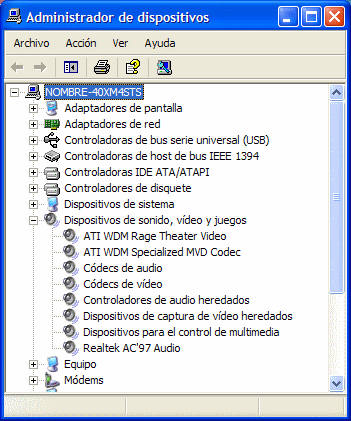
Para acceder al Administrador de dispositivos pulsaremos con el botón derecho del ratón sobre el icono de Mi PC y seleccionaremos Propiedades en el menú contextual
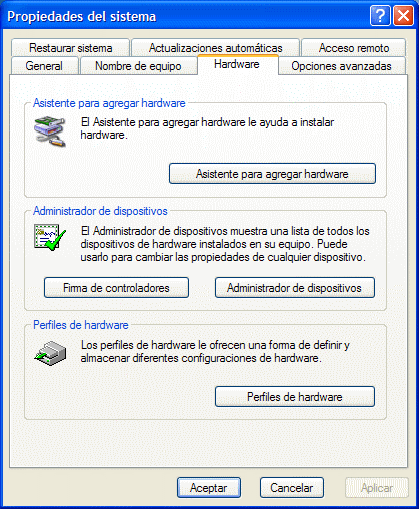
Y en la pestaña Hardware buscaremos y pulsaremos el botón Administrador de dispositivos. Nos aparecerá una ventana mostrando todos los apartados en que se agrupan los diferentes dispositivos del ordenador. Entre ellos se encontrarán lógicamente los Dispositivos de sonido, vídeo y juegos. Es decir, desde aquí podemos acceder a los mismos dispositivos (exceptuando las unidades de DVD y CD-ROM que aquí se encuentran en un apartado propio) que desde el apartado Hardware que vimos antes al abordar las Propiedades de dispositivos de sonido y audio
Para poder disponer de un modo rápido de gran cantidad de información sobre nuestro ordenador podemos ayudarnos de la aplicación gratuita Everest Home Edition (antes conocida con el nombre de Aida32). Esta información puede ser de utilidad para poder comprender algún problema que pudiera surgirnos a lo largo del curso.
Nuestro
sistema operativo también tiene una pequeña aplicación para mostrarnos
Información del Sistema. Para acceder a ella debemos pulsar en el botón
y seleccionar Todos los
programas>Accesorios>Herramientas del sistema>Información del sistema
| Descripción | Programa gratuito que permite elaborar informes sobre nuestro ordenador: componentes, sistema, programas, etc |
| Obtención | Puede descargarse de su página oficial http://www.lavalys.com/ (2,6 Mb) o de webs dedicadas a la descarga de programas |
| Versión | 1.10 |
| Licencia | Freeware (gratuito) |
| Observaciones | Este programa se conocía con el nombre de Aida32 |
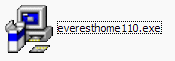
Hacemos doble clic sobre el icono del programa de instalación
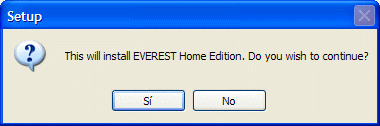
Nos
surgirá la siguiente ventana informándonos de qué programa comenzará a
instalarse y nos pregunta si queremos continuar. Responderemos pulsando en el
botón Sí
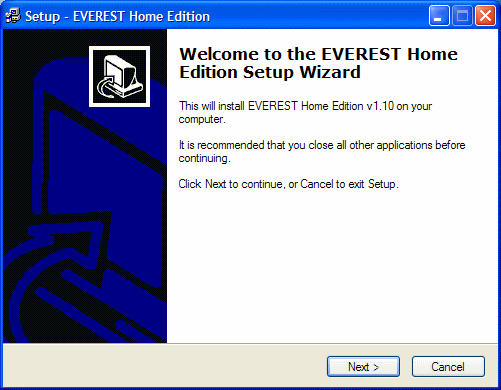
Nos recomienda que cerremos
todas las aplicaciones que tengamos abiertas antes de continuar con la
instalación. Una vez que hayamos cerrado los programas que tuviésemos abiertos
pulsaremos en el botón Next>
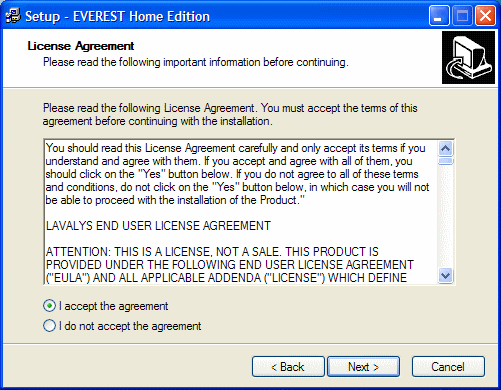
Nos pide la aceptación de
la Licencia de uso del programa. Seleccionaremos la opción de aceptación y
pulsaremos sobre el botón Next>
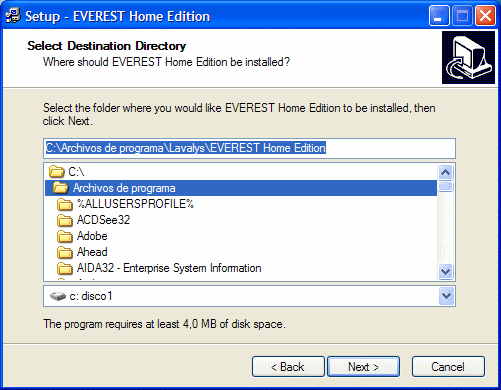
Nos informa del lugar donde
se instalará el programa. Nos permite cambiar la ubicación pero no lo haremos
y dejaremos la establecida por defecto. Pulsamos en el botón Next>
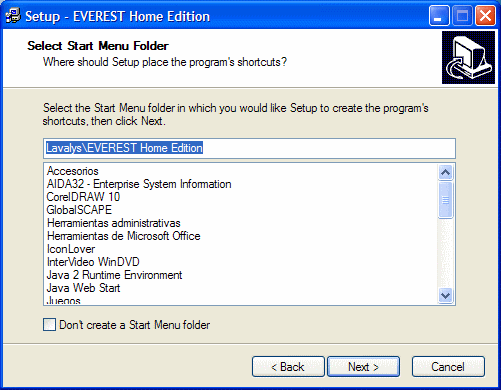
Nos informa del lugar donde
se crearán los iconos de acceso al programa. También podemos modificarlo pero
no lo haremos. Pulsamos en el botón Next>
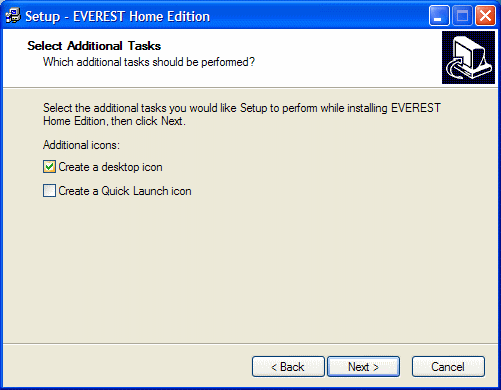
Nos permite crear un icono
de acceso al programa en el escritorio (esa es la opción que aparece
seleccionada) y en la barra de tareas. Pulsamos sobre el botón Next>
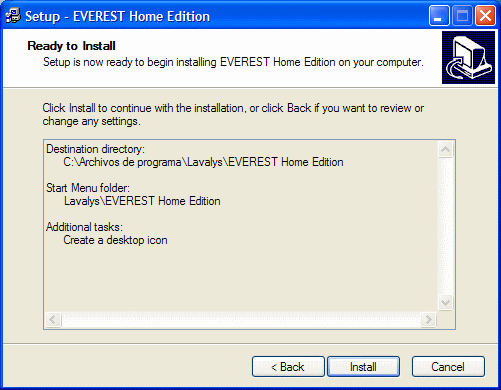
 Nos confirma las selecciones
hechas en los pasos anteriores por si queremos retroceder y modificar alguna.
Pulsamos en el botón Install
Nos confirma las selecciones
hechas en los pasos anteriores por si queremos retroceder y modificar alguna.
Pulsamos en el botón Install
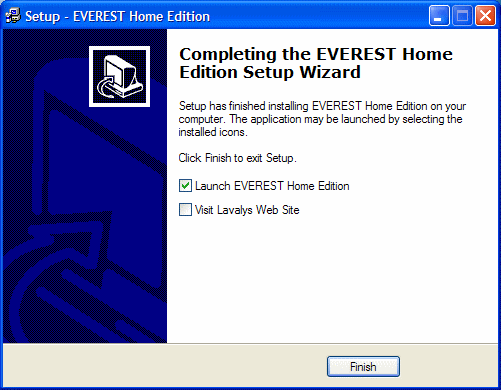
 Una vez concluida la
instalación nos da la opción de abrir inmediatamente el programa y de visitar
la web del fabricante (Lavalys). Pulsamos en el botón Finish
Una vez concluida la
instalación nos da la opción de abrir inmediatamente el programa y de visitar
la web del fabricante (Lavalys). Pulsamos en el botón Finish
Caso práctico 2: resumen del sistema
Obtendremos la información básica sobre nuestro ordenador
Iniciaremos
el programa. Pulsamos en el botón
y seleccionamos Todos los
programas>Lavalys>EVEREST Home Edition>EVEREST Home Edition o en el
acceso directo que se haya creado en el escritorio durante la instalación.
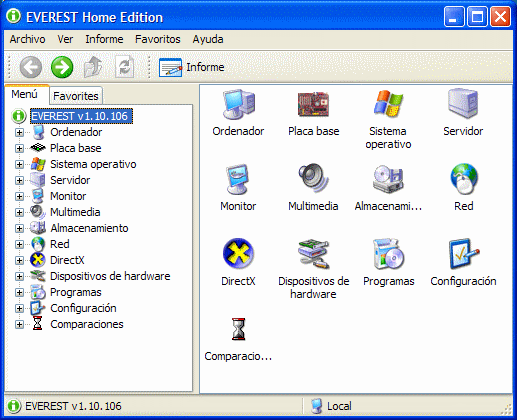
Tanto desde el Menú de la izquierda de la pantalla del programa como desde cada uno de los iconos de la parte derecha podemos acceder a los distintos apartados sobre los que el programa nos ofrece información. Al pulsar sobre alguno de estos apartado se nos muestran los subapartados y al pulsar sobre estos se nos ofrece toda la información disponible al respecto.
Seleccionamos
el informe que queremos elaborar. Antes de nada, dentro del apartado Ordenador
seleccionaremos el apartado Resumen. A continuación seleccionaremos el
menú Informe>Informe rápido - Resumen>HTML
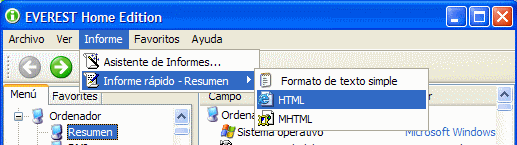
Inmediatamente el programa nos elaborará y mostrará un Informe en formato HTML sobre el subapartado elegido
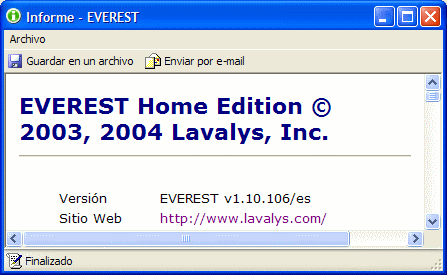
Guardamos
el informe. En la misma ventana en que se nos muestra el informe
elaborado, el programa nos da la opción de  o de
o de  .
Nosotros seleccionaremos Guardar en un archivo. Seleccionaremos el Escritorio
como lugar para guardar el archivo (luego ya lo guardaremos en una carpeta
creada para el curso) y lo llamaremos informe.htm
.
Nosotros seleccionaremos Guardar en un archivo. Seleccionaremos el Escritorio
como lugar para guardar el archivo (luego ya lo guardaremos en una carpeta
creada para el curso) y lo llamaremos informe.htm
