- Ficha e instalación
- Breve descripción
- Caso práctico 18: introducir una partitura
- Caso práctico 19: modificar una partitura
- Caso práctico 20: pasar a WAV

|
|
| Descripción | Programa gratuito que permite realizar partituras |
| Obtención | Puede descargarse de su página oficial http://www.finalemusic.com/ (6.27 Mb) |
| Versión | 2004.r1 |
| Licencia | Freeware (gratuito) |
| Observaciones | Tiene una versión plus (de pago) que permite importar archivos MIDI y exportar las partituras como archivos MIDI. Es el hermano menor de toda la familia de productos de edición de partituras de Finale (PrintMusic, Allegro, Finale,...) |
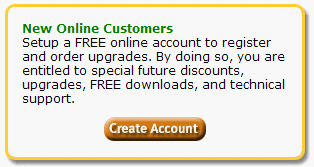
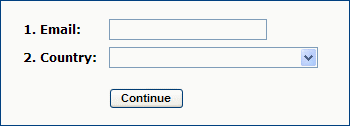
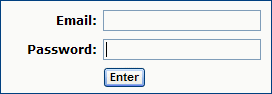
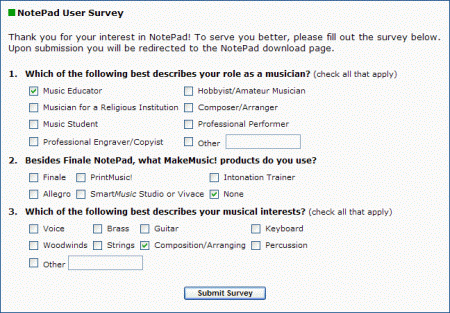
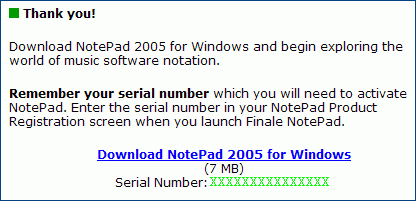
Para poder descargar el programa nos piden que nos registremos como usuarios. Los pasos son los siguientes:

Una vez concluida la descarga, la instalación del programa es sencilla:
 Hacemos doble
clic en el icono de instalación
Hacemos doble
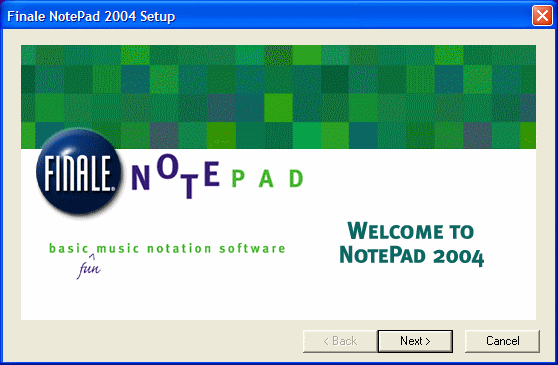
clic en el icono de instalación  y se iniciará el proceso de
instalación. Pulsamos en el botón Next>
y se iniciará el proceso de
instalación. Pulsamos en el botón Next>
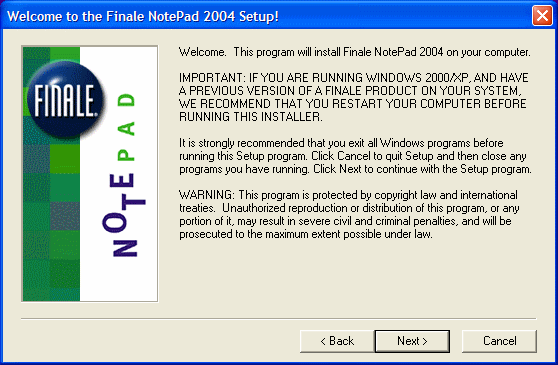
 Nos
recomienda que salgamos de cualquier programa que tengamos funcionando antes de
continuar con la instalación. Una vez seguida esta recomendación pulsamos el
botón Next>
Nos
recomienda que salgamos de cualquier programa que tengamos funcionando antes de
continuar con la instalación. Una vez seguida esta recomendación pulsamos el
botón Next>
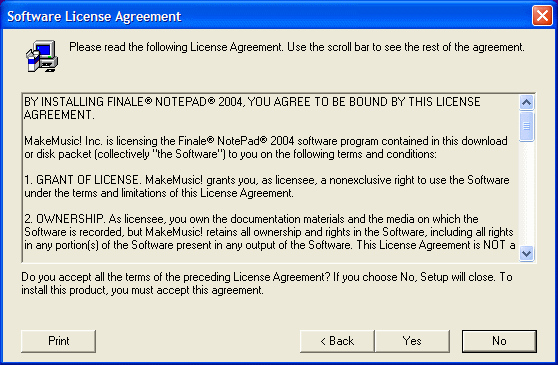
 Nos pide que
leamos la Licencia de Uso. Pulsamos sobre el botón Yes.
Nos pide que
leamos la Licencia de Uso. Pulsamos sobre el botón Yes.
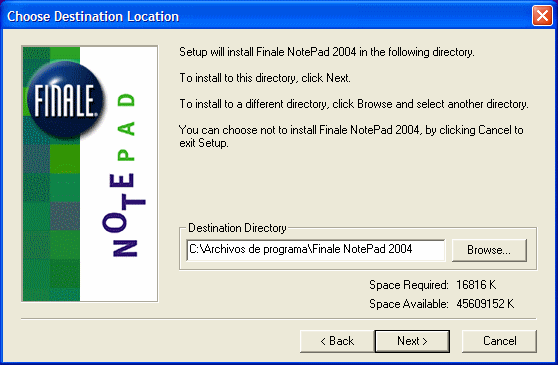
 Se indica la
carpeta donde se instalará el programa. Pulsamos sobre el botón
Next>
Se indica la
carpeta donde se instalará el programa. Pulsamos sobre el botón
Next>
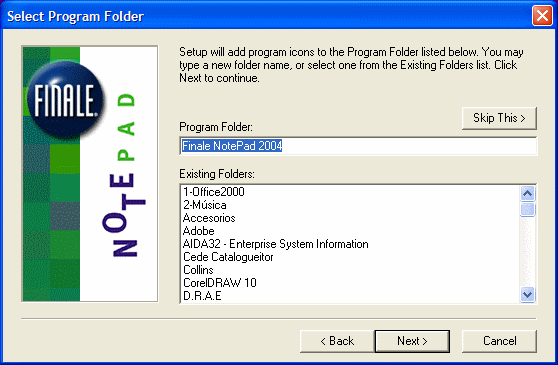
 Nos indica la
carpeta (y el nombre que recibirá) donde se situarán los iconos de acceso al
programa. Pulsamos en el botón Next>
Nos indica la
carpeta (y el nombre que recibirá) donde se situarán los iconos de acceso al
programa. Pulsamos en el botón Next>
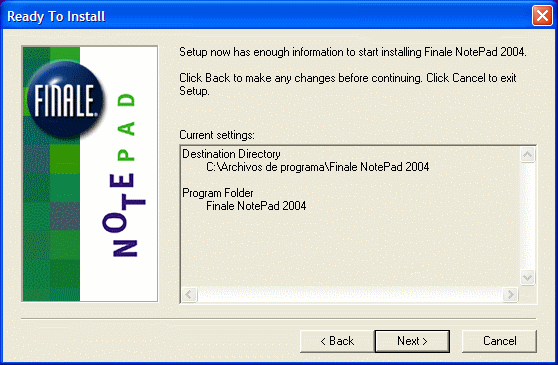
 Nos
resume las opciones que hemos seleccionado para realizar la instalación.
Pulsamos en el botón Next>
Nos
resume las opciones que hemos seleccionado para realizar la instalación.
Pulsamos en el botón Next>
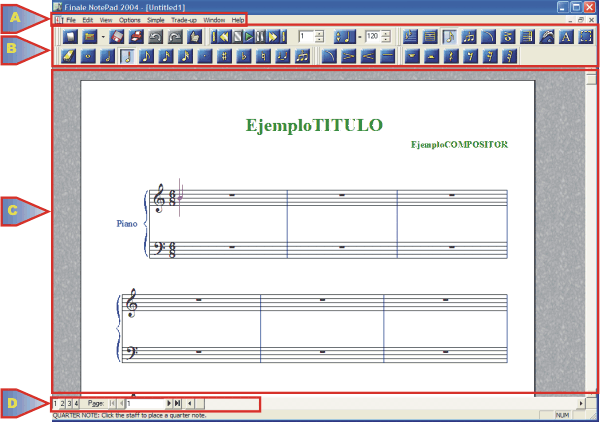
En esta breve descripción del programa nos limitaremos a mostrar las principales zonas que podemos observar en la pantalla principal:
 Menú principal.
 Barras de herramientas:
- De utilidades de archivo

- Principal

- De reproducción

- De entrada simple de notas

- De entrada simple de silencios

- De articulación

 Partitura. Se muestra tal y como se va a imprimir. Puede modificarse la
orientación y la escala.
Partitura. Se muestra tal y como se va a imprimir. Puede modificarse la
orientación y la escala.
 Barra de localización. Nos muestra cuál de las 4 capas que pueden
utilizarse para escribir notas está activa y la página de la partitura en que
nos encontramos
Barra de localización. Nos muestra cuál de las 4 capas que pueden
utilizarse para escribir notas está activa y la página de la partitura en que
nos encontramos
 Caso práctico 18: introducir
una partitura
Caso práctico 18: introducir
una partitura
Introduciremos la partitura de una arreglo para piano del tema Greensleeves. Imprime el ejemplo en pdf para realizar este caso práctico.
Iniciaremos el programa NotePad. Pulsamos en
el botón  y
seleccionamos Todos los programas>Finale NotePad 2004>Finale
NotePad 2004 o en el acceso directo que hayamos creado en el escritorio. La
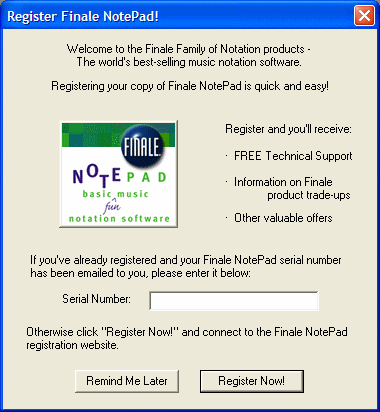
primera vez que arranquemos el programa nos pedirá que introduzcamos el número
de serie que obtuvimos durante la descarga (y que también nos enviaron por
email). Una vez introducido pulsamos el botón Register Now!
y
seleccionamos Todos los programas>Finale NotePad 2004>Finale
NotePad 2004 o en el acceso directo que hayamos creado en el escritorio. La
primera vez que arranquemos el programa nos pedirá que introduzcamos el número
de serie que obtuvimos durante la descarga (y que también nos enviaron por
email). Una vez introducido pulsamos el botón Register Now!
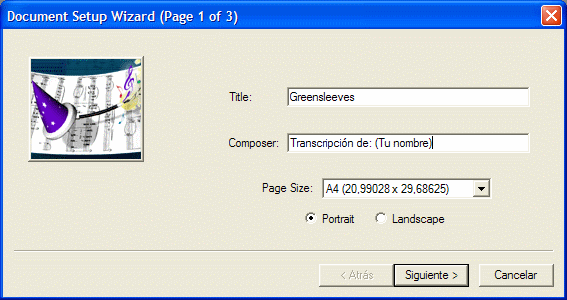
Se inicia
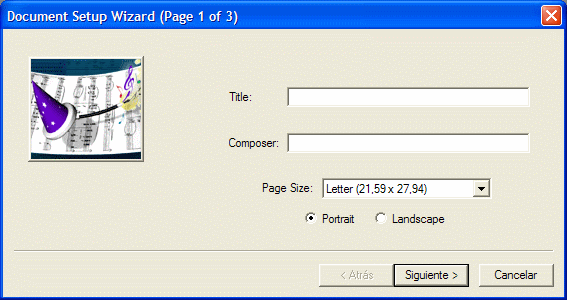
un asistente: primer paso. Para comenzar la introducción de una partitura es
muy útil el asistente que se inicia automáticamente al arrancar el programa. Lo
primero que nos pide es que introduzcamos:
Pulsamos luego en el botón Siguiente>
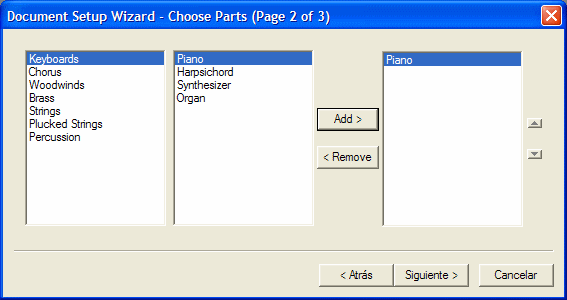
Asistente:
segundo paso. Seleccionamos el instrumento para el que vamos a realizar la
partitura. Pulsamos primero en los instrumentos de teclado (Keyboard) y, dentro
de los que nos surgen a la derecha, seleccionamos piano y pulsamos en el botón
Add> para que se añada. Pulsamos luego en el botón
Siguiente>
 Partitura para más instrumentos/voces. si la
partitura fuese para más instrumentos y/o voces podríamos ir seleccionándolos y
añadiéndolos como hicimos con el piano. Si nos equivocamos al añadir alguno y
queremos quitarlo solo debemos seleccionarlo y pulsar en el botón
Remove>. Por otro lado, el orden que los instrumentos ocuparán en la
partitura será el mismo que aparece en la columna donde se muestran los
instrumentos que hemos ido añadiendo. Si queremos variar ese orden solo hay que
seleccionar cada instrumento y desplazarlo hacia arriba o hacia abajo empleando
las flechas que se encuentran a la derecha de dicha columna. Pero debemos tener
en cuenta que este programa tiene establecido un límite de 8 pentagramas por
sistema.
Partitura para más instrumentos/voces. si la
partitura fuese para más instrumentos y/o voces podríamos ir seleccionándolos y
añadiéndolos como hicimos con el piano. Si nos equivocamos al añadir alguno y
queremos quitarlo solo debemos seleccionarlo y pulsar en el botón
Remove>. Por otro lado, el orden que los instrumentos ocuparán en la
partitura será el mismo que aparece en la columna donde se muestran los
instrumentos que hemos ido añadiendo. Si queremos variar ese orden solo hay que
seleccionar cada instrumento y desplazarlo hacia arriba o hacia abajo empleando
las flechas que se encuentran a la derecha de dicha columna. Pero debemos tener
en cuenta que este programa tiene establecido un límite de 8 pentagramas por
sistema.
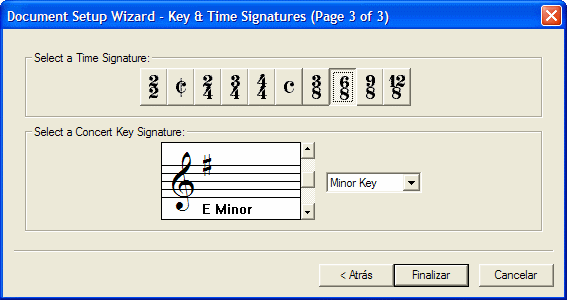
Asistente:
tercer paso. Seleccionaremos el compás (6 por 8 en este caso) y la tonalidad
y el modo de Mi menor (E Minor). Pulsamos a continuación en el botón
Finalizar.
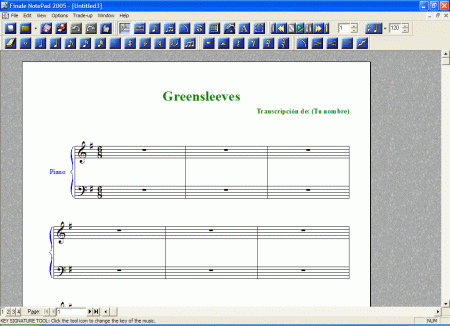
Nos aparecerá una partitura en blanco con las opciones establecidas anteriormente
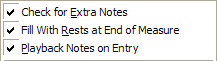
Comprobaciones previas. Antes de comenzar nos vamos a asegurar de los
siguiente:
Vamos
guardando. Para evitar posibles disgustos conviene que guardemos la
partitura con lo realizado hasta ahora. Para ello pulsamos en el botón  (también podemos ir al menú File>Save o pulsar Ctrl+S) y
seleccionar la carpeta donde lo vamos a guardar. Lo guardaremos con el nombre de
greensleeves.MUS y cada cierto tiempo conviene que pulsemos en el botón
para que se vayan guardando los cambios realizados y, en caso de algún problema
con el ordenador, no se pierda todo el trabajo realizado.
(también podemos ir al menú File>Save o pulsar Ctrl+S) y
seleccionar la carpeta donde lo vamos a guardar. Lo guardaremos con el nombre de
greensleeves.MUS y cada cierto tiempo conviene que pulsemos en el botón
para que se vayan guardando los cambios realizados y, en caso de algún problema
con el ordenador, no se pierda todo el trabajo realizado.
 Introducimos las notas. Seleccionamos Simple Entry Tool
(herramienta de entrada simple)
Introducimos las notas. Seleccionamos Simple Entry Tool
(herramienta de entrada simple)

Para introducir las notas y los silencios utilizaremos las correspondientes barras de herramientas seleccionando la figura que proceda en cada caso:


Cuando se selecciona una figura musical el cursor se transforma en esa figura o silencio y debemos colocarla en el lugar del pentagrama que nos interese. Debemos además tener presente lo siguiente:


 o de tresillo
  siguiendo un proceso similar al explicado en
los dos casos anteriores.
siguiendo un proceso similar al explicado en
los dos casos anteriores.

Con estas indicaciones ya podemos ir introduciendo todas las notas de la partitura. Pueden serte de utilidad la siguientes aclaraciones:
 y con el
puntero encuadrar los compases 2 y 3 y hacer clic para seleccionarlos
y con el
puntero encuadrar los compases 2 y 3 y hacer clic para seleccionarlos 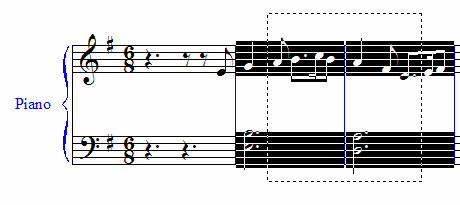
Una vez seleccionados podemos copiarlos (Edit>Copy o Ctrl+C) y pegarlos (Edit>Paste o Ctrl+V) en unos compases previamente seleccionados con el cursor (el número de compases seleccionados para pegar el fragmento de música debe ser igual al número de compases copiados). Pero también podemos pulsar sobre los compases seleccionados que queremos copias y arrastrarlos y soltarlos sobre los compases sobre los que queremos copiarlos:
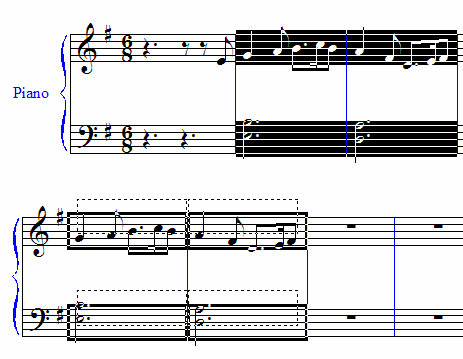
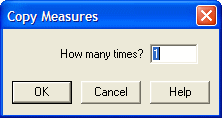
Al soltar los compases aparecerá una ventana que nos pedirá que establezcamos cuántas veces queremos que se copien esos compases. Por defecto está introducido 1. Lo dejaremos así y pulsaremos sobre el botón OK.
Esto ahorra tiempo al no tener que volver a introducir de nuevo toda la música. También podemos utilizarlo por ejemplo con los compases 10 y 11 que son iguales que los compases 14 y 15, y el 8 igual que el 16.
 Eliminamos
los compases vacíos. Después de introducir todas las notas observamos que
nos quedan toda una serie de compases en blanco. Para eliminarlos debemos
seleccionar la herramienta de compás (Measure Tool):
Eliminamos
los compases vacíos. Después de introducir todas las notas observamos que
nos quedan toda una serie de compases en blanco. Para eliminarlos debemos
seleccionar la herramienta de compás (Measure Tool):

A continuación con el cursor seleccionamos los compases en blanco. Para eliminar los compases seleccionados iremos al menú Measure>Delete (con esta misma herramienta podemos añadir o insertar nuevos compases si nos hiciesen falta).
 Guardamos
el archivo. Volvemos a pulsar en el botón para guardar el
archivo con la partitura completa.
Guardamos
el archivo. Volvemos a pulsar en el botón para guardar el
archivo con la partitura completa.
 Escuchamos
la partitura. Podemos escuchar la música que vamos introduciendo en
cualquier momento. Para escucharla solo tenemos que utilizar los controles de
reproducción:
Escuchamos
la partitura. Podemos escuchar la música que vamos introduciendo en
cualquier momento. Para escucharla solo tenemos que utilizar los controles de
reproducción:

Caso práctico 19:
modificar una partitura
Modificaremos una partitura ya existente. Imprime el ejemplo en pdf para realizar este caso práctico.
Iniciaremos el programa NotePad. Pulsamos en
el botón y
seleccionamos Todos los programas>Finale NotePad 2004>Finale NotePad
2004 o en el acceso directo que hayamos creado en el escritorio. Comenzarán
automáticamente el asistente para iniciar una nueva partitura pero pulsaremos
sobre el botón Cancelar.
Abrimos el
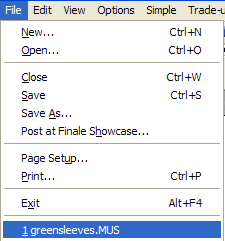
archivo. Para abrir el archivo de la partitura que vamos a modificar iremos
al menú File>Open y buscaremos la carpeta donde se encuentra para
seleccionarlo y abrirlo. Pero como vamos a modificar la partitura que
introdujimos en el caso practico anterior es posible que se encuentre entre los
archivos reciente mente abiertos que se muestran al final del menú File.
solo tendríamos entonces que seleccionarlo:
Guardar
como. Dado que no queremos perder el archivo de la partitura ya introducida,
guardaremos esta nuevo archivo con otro nombre para que todas las modificaciones
que hagamos no afecten al archivo original. Iremos al menú File>Save
As... seleccionaremos una carpeta y lo guardaremos como
greensleeves2.MUS
Cambio de
tonalidad. Lo primero que haremos será transportar la partitura para que la
melodía que se interpreta con la mano derecha del piano pueda también ser
interpretada, por ejemplo, por una flauta dulce, y sin muchas alteraciones. La
mejor alternativa parece que puede ser subirla una 4ª justa por lo que de la
tonalidad de Mi menor pasará a la tonalidad de La menor. El modo de hacer esto
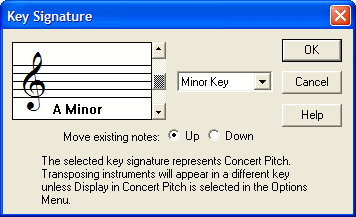
consiste en seleccionar la herramienta de armadura (Key Signature Tool)

A continuación nos saldrá una ventana en la que seleccionaremos la tonalidad de La menor (A Minor), dejaremos la tonalidad menor (Minor Key) y la opción de que las notas se desplacen hacia arriba (Move existing notes Up). Pulsaremos sobre el botón OK
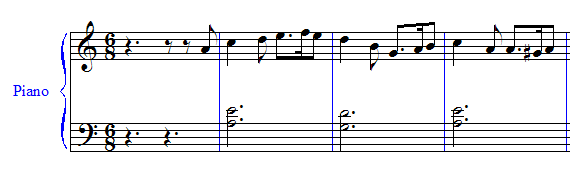
La partitura automáticamente desplazará todas las notas al lugar correspondiente y colocará la armadura y las alteraciones accidentales que procedan
Introducimos una letra. Debajo de la melodía de la mano derecha
introduciremos el texto de la letra de la canción. Seleccionaremos la
herramienta de letra (Lyrics Tool)

Al seleccionar un pentagrama se sitúa a su izquierda un triángulo que puede desplazarse hacia arriba y hacia abajo para establecer la línea de base del texto que vamos a introducir (esta posición puede variarse en cualquier momento)
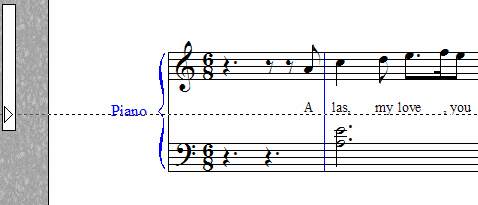
Si pulsamos con el cursor encima de la primera nota aparecerá justo debajo un cursor para poder comenzar a escribir el texto. Para saltar a la nota siguiente solo hay que pulsar en la barra espaciadora (si cambiamos de parabra) o sobre el guión "-" (cuando viene otra sílaba de la misma palabra).
Introducimos texto. Además de la letra de las canciones podemos introducir o
modificar otros textos. Para eso tenemos que seleccionar la herramienta de texto
(Text Tool)

Al lado de los texto introducidos con anterioridad aparecerá un cuadradito. Por ejemplo aparecerá sobre el título de la partitura

Si queremos seleccionar ese texto pulsamos sobre el cuadradito que se rellenará con otro cuadradito más pequeño y negro para indicarlo. Si quisiésemos borrar ese texto solo tendríamos entonces que pulsar la tecla Supr. También podemos pulsar sobre el cuadradito y arrastrarlo para cambiar la posición del texto en la partitura. O podemos hacer doble clic sobre el para modificar el texto.
Para insertar nuevo texto solo tenemos que hacer doble clic sobre el lugar de la partitura donde queremos insertarlo (aunque luego podemos cambiar u posición). Introduciremos por ejemplo lo siguiente:
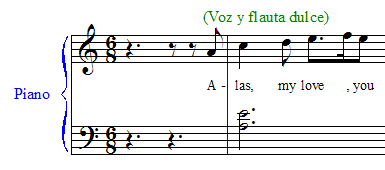
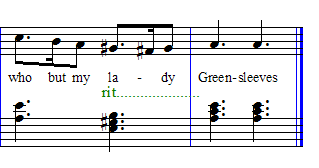
Introducimos matices. Podemos añadir matices, articulaciones, etc. para
lo cual seleccionaremos previamente la herramienta de articulación (Articulation
Tool).

Una vez seleccionada aparecerán unos cuadraditos en todos los elementos que hayan sido introducidos con esta herramienta y podemos utilizarlos de igual modo que acabamos de comentar con la herramienta de texto para seleccionarlos, eliminarlos o cambiar su posición.
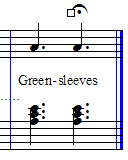
Para introducir uno nuevo haremos doble clic sobre la cabeza de una nota en el lugar donde queremos situarlo. Nos aparecerá una ventana donde seleccionaremos el matiz que queremos introducir y pulsaremos en el botón Select
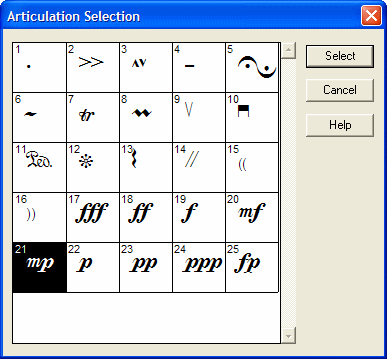
Por ejemplo:
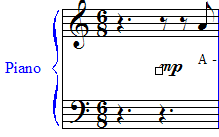
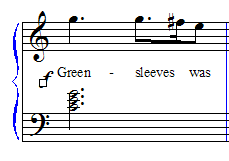
Otros
añadidos. También podemos insertar, por ejemplo, indicaciones de repetición
 o
ligaduras de expresión y reguladores
o
ligaduras de expresión y reguladores  . Prueba y
experimenta con ellos pero no te olvides de guardar previamente todo lo
realizado hasta ahora.
. Prueba y
experimenta con ellos pero no te olvides de guardar previamente todo lo
realizado hasta ahora.
Guardamos
el archivo. Volvemos a pulsar en el botón para guardar el
archivo con la partitura completa.
Escuchamos
la partitura. Podemos escuchar la música que vamos introduciendo en
cualquier momento. Para escucharla solo tenemos que utilizar los controles de
reproducción:
 Imprimimos la partitura. Para imprimir pulsamos el botón
  o
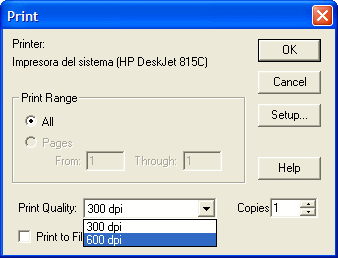
vamos al menú File>Print (Ctrl+P). Nos surgirá una ventana donde
podremos establecer la calidad de impresión en puntos por pulgada (dpi: dots per
inch). Seleccionamos 600 dpi y pulsamos en el botón OK.
o
vamos al menú File>Print (Ctrl+P). Nos surgirá una ventana donde
podremos establecer la calidad de impresión en puntos por pulgada (dpi: dots per
inch). Seleccionamos 600 dpi y pulsamos en el botón OK.
Introducir un fragmento de partitura en un archivo de
texto. Al elaborar unos apuntes o unos ejercicios de música es posible
necesitar combinar texto y partitura. Para eso lo que podemos hacer son capturas
de pantalla con los fragmentos de la partitura que deseamos introducir y
pegarlas en el lugar deseado dentro del procesador de texto con el que
elaboramos los textos.
Vamos a grabar la reproducción de la partitura como un archivo WAV
Iniciaremos el programa Audacity. Pulsamos en
el botón y
seleccionamos Todos los programas>Audacity o en el acceso directo que
hayamos creado en el escritorio.
Establecemos las preferencias de grabación. Vamos al
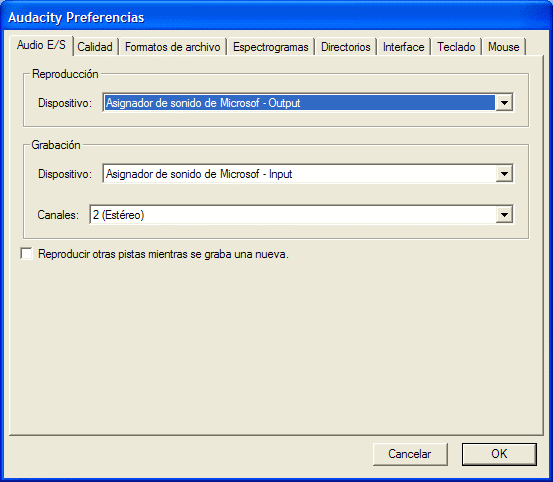
menús Archivo>Preferencias... y en la pestaña Audio E/S dejamos
como dispositivo de reproducción y de grabación la opción Asignador de sonido
de Microsoft -Output y como canales vamos a seleccionar 2 (Estéreo)
En las pestañas Calidad y Formatos de archivo vamos a dejar todos los valores establecidos por defecto y que se vienen a corresponder con los estándares de la calidad de CD.
Seleccionamos el dispositivo de entrada. Como
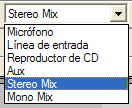
dispositivo de entrada seleccionaremos Stereo Mix
 No todas las tarjetas de sonido son iguales. Conviene
recordarlo y por eso en el apartado dedicado El sonido en el sistema
operativo proponíamos enviar al tutor los listados con los dispositivos
de reproducción y de grabación de la tarjeta utilizada.
No todas las tarjetas de sonido son iguales. Conviene
recordarlo y por eso en el apartado dedicado El sonido en el sistema
operativo proponíamos enviar al tutor los listados con los dispositivos
de reproducción y de grabación de la tarjeta utilizada.
En este caso (con una tarjeta integrada en placa base Realtek AC 97) podríamos haber empleado como dispositivos Stereo Mix o Mono Mix pero dado que queremos realizar una grabación en estéreo seleccionamos Stereo Mix.
Establecemos el volumen de grabación o entrada y de
reproducción o salida. En principio, el volumen de grabación
o entrada lo pondremos al máximo o cerca del máximo

Por otro lado también controlaremos el volumen de reproducción o salida (es decir, del dispositivo de salida del sonido que en esta tarjeta de sonido concretamente se denomina Onda). Cuando grabamos desde micrófono este volumen lo controlamos alejándonos del micrófono o hablando con menos volumen pero en este caso sólo podemos hacerlo mediante el control

Si este volumen es demasiado alto y produce saturación la grabación (además de escucharse claramente distorsionada) puede ofrecer el siguiente aspecto
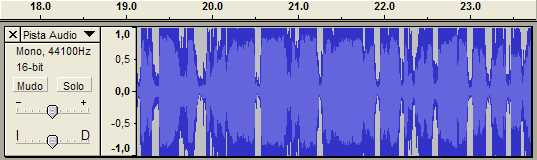
Mientras que si el volumen de reproducción o salida es correcto tendrá este otro
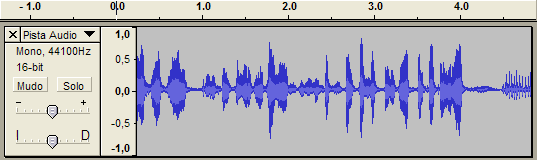
Los controles de volumen de entrada y de salida del programa
Audacity están vinculados a los correspondientes (según la selección hecha
en cuanto al dispositivo de entrada: ver paso 3) de la tarjeta de sonido. En realidad lo que hacen es
ahorrarnos tener que hacer esa operación directamente sobre los controles de
volumen y grabación de la tarjeta de sonido tal y como tuvimos que hacer al
trabajar con la Grabadora de sonidos del sistema operativo.
Abrimos el archivo de la partitura. Con el programa
NotePad abrimos el archivo greensleves2.MUS creado en la práctica
anterior.
Establecemos la velocidad de reproducción. Desde la barra que contiene
los controles de reproducción podemos establecer la velocidad de reproducción a
partir de una indicación metronómica:
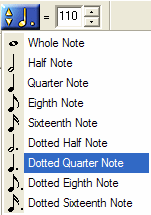
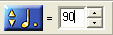
No podemos controlar más posibles parámetros de reproducción (al menos con este programa gratuito). El sonido del instrumento se seleccionará automáticamente de entre los sonidos que produzca el sintetizador de nuestra tarjeta de sonido.
Utilización de un secuenciador. Esta versión del
programa no lo permite (habría que adquirir la versión superior NotePad Plus),
pero si exportásemos la partitura como archivo MIDI entonces podríamos abrirlo
desde cualquier secuenciador y aplicar todos los cambios y modificaciones que
permiten los secuenciadores y que pueden ser mucho más potentes que los que se
pueden realizar desde los propios editores de partituras (aunque las versiones
más profesionales de los editores de partituras incluyen funciones que los
convierten en seudosecuenciadores). Podrían así asignarse canales midi, utilizar
instrumentos virtuales, utilizar la mesa de mezclas del secuenciados, etc,
etc
Iniciaremos la grabación e inmediatamente la
reproducción. Para iniciar la grabación simplemente iremos al
programa Audacity y pulsaremos sobre el botón de grabación

Inmediatamente nos dirigiremos al programa NotePad y pulsaremos sobre el botón de reproducción:
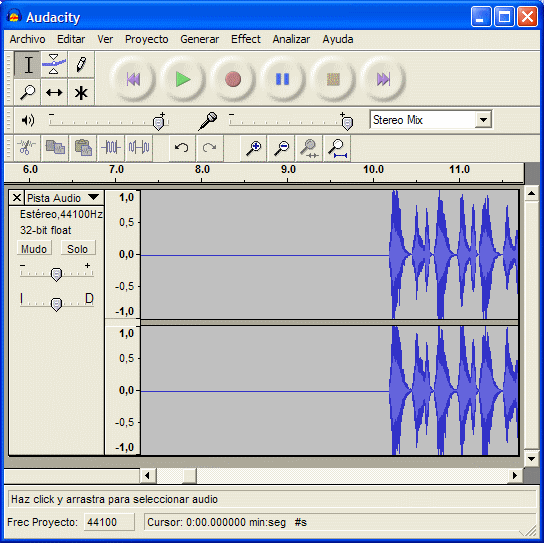
La grabación se irá realizando. Si queremos verla podemos regresar al programa Audacity. La pista audio donde se realiza la grabación se genera automáticamente y está dividida en dos partes (una por cada canal). Al principio solo se verá una línea azul horizontal en el centro del área reservada a cada canal. Esa es la representación que tiene el silencio que se ha grabado en el lapso de tiempo que hemos tardado en iniciar la reproducción del archivo de karaoke. Luego veremos la representación del sonido grabado en la pista de audio:
Finalizada la reproducción del archivo karaoke pararemos y
comprobaremos la grabación. Para esto simplemente pulsamos en el
botón de parada

Para asegurarnos de que todo se ha grabado correctamente podemos escuchar la grabación con solo pulsar en el botón de reproducción

Si la grabación ha salido distorsionada revisaremos el volumen de entrada tal
y como comentamos en el paso 4. Podemos
eliminar la pista grabada simplemente pulsado sobre el botón  . Y a continuación deberíamos
repetir los pasos 7 y 8
. Y a continuación deberíamos
repetir los pasos 7 y 8
Si todo ha ido correctamente conviene que guardemos el
archivo antes de editarlo. Ahora iremos al menú Archivo>Guardar
Proyecto Como... . Seleccionaremos la carpeta  editando
y le pondremos de nombre el mismo que al archivo de la partitura solo que la
extensión será .aup: greensleeves2.aup (este tipo de archivo es
solo interpretado por el programa Audacity y contiene toda la información
utilizada por el programa además de la grabación propiamente dicha).
editando
y le pondremos de nombre el mismo que al archivo de la partitura solo que la
extensión será .aup: greensleeves2.aup (este tipo de archivo es
solo interpretado por el programa Audacity y contiene toda la información
utilizada por el programa además de la grabación propiamente dicha).
Eliminaremos el silencio del principio y del final de la
grabación. Aplicaremos lo explicado en el paso 3 del caso práctico 7
Exportamos la grabación al formato WAV . Si ya tenemos una
grabación aceptable del archivo, solo nos restaría exportarla al formato WAV.
Para eso iremos al menú Archivo>Exportar como WAV (o Export As WAV).
Lo guardaremos en la carpeta editando (en este caso con el nombre
greensleeves2.wav)
Lo aprendido en estos casos prácticos puede tener
aplicaciones didácticas como por ejemplo:
1. Elaboración de partituras
o ejemplos musicales. Tanto para las prácticas instrumentales y/o vocales
como para el análisis musical (elementos de lenguaje musical, características
estilísticas, ...). Para la elaboración de apuntes sobre lenguaje musical,
historia de la música, etc.
2. Aprendizaje de la escritura musical.
El alumno puede convertirse también en el protagonista de la utilización del
editor de partituras y de este modo poner en práctica los conceptos aprendidos
sobre la escritura musical al transcribir o elaborar alguna partitura.
3.
Ejercicios de "composición" musical. La creación de melodías,
acompañamientos, esquemas rítmicos, etc por parte de los alumnos a partir de
pautas claras por parte del profesor puede encontrar una gran herramienta en el
editor de partituras puesto que el alumno no tendría que limitarse a realizarlo
de modo gráfico ya que a través del editor de partituras puede escuchar el
resultado.