Caso práctico 1: Grabar voz
Vamos a grabar con un micrófono y la grabadora de sonidos de Windows una pequeña frase: "Soy Guillermo y este trabajo es para el curso Sonido y Música con el Ordenador del año 2004".
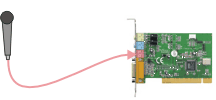
 Lo primero que haremos será conectar un micrófono a la tarjeta de sonido. Podemos utilizar un simple micrófono multimedia de los que se venden para los ordenadores e incluso de los que ya vienen incorporados con algunos auriculares. Luego insertaremos la clavija del micrófono en la entrada correspondiente de la tarjeta de sonido (si en tu tarjeta están identificadas con colores, la del micro suele ser de color rosa, aunque también se puede indicar con la inscripción MIC o con el icono Lo primero que haremos será conectar un micrófono a la tarjeta de sonido. Podemos utilizar un simple micrófono multimedia de los que se venden para los ordenadores e incluso de los que ya vienen incorporados con algunos auriculares. Luego insertaremos la clavija del micrófono en la entrada correspondiente de la tarjeta de sonido (si en tu tarjeta están identificadas con colores, la del micro suele ser de color rosa, aunque también se puede indicar con la inscripción MIC o con el icono  ): ):
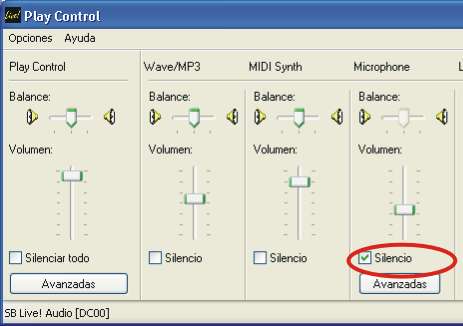
 Ahora seleccionaremos el micrófono como dispositivo de entrada en el Control de volumen. Hacemos doble clic en el icono del altavoz Ahora seleccionaremos el micrófono como dispositivo de entrada en el Control de volumen. Hacemos doble clic en el icono del altavoz  y dentro de la ventana de Play Control nos aseguraremos de que la casilla de Silencio del micrófono esté seleccionada. y dentro de la ventana de Play Control nos aseguraremos de que la casilla de Silencio del micrófono esté seleccionada.
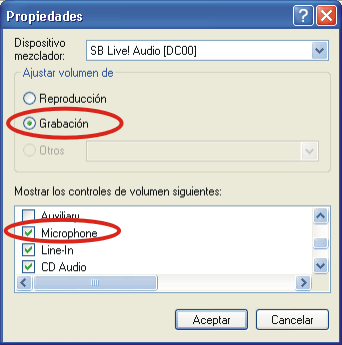
Dentro de la ventana de Play Control seleccionamos Opciones>Propiedades y dentro de la ventana que surge seleccionaremos Grabación, asegurándonos de que la casilla de selección del micrófono está marcada para que sea uno de los controles de grabación que se muestren.
Pulsamos aceptar y nos aparecerá una nueva ventana mostrando los controles de volumen de las distintas posibles entradas de grabación (si hemos hecho bien los indicado justo antes veremos entre ellos al micrófono). Debemos seleccionar obviamente el micrófono como entrada de grabación.
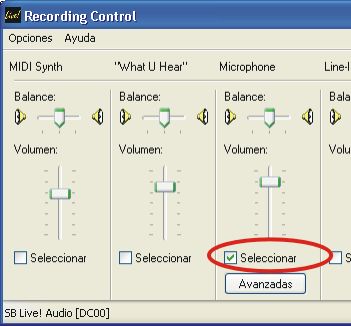
Ahora ya hemos indicado que cuando se ponga en marcha la grabadora de sonidos (o cualquier otro programa con el que vayamos a realizar una grabación de sonido), recoja la información sonora que entre a través del micrófono.
Si al realizar la grabación detectamos que el sonido grabado suena distorsionado es posible que tengamos que deslizar un poco hacia abajo el control de volumen de grabación del micrófono, aunque en realidad esto solo modificará el volumen al que se graba y no el volumen con el que entra el sonido al micrófono o con el que entra del micrófono a la tarjeta de sonido. También puedes comprobar si dentro de las propiedades  del micrófono (si es que tu tarjeta de sonido te da esta opción) no está seleccionado del micrófono (si es que tu tarjeta de sonido te da esta opción) no está seleccionado  (esta opción incrementa la potencia de entrada del micrófono y puede ser el origen de la distorsión en caso de que se produjese). Si ambas cosas ya están realizadas tendrás que plantearte a qué distancia tienes colocado el micrófono y/o con que fuerza estás produciendo el sonido que grabas para alejarlo y/o disminuirla respectivamente. (esta opción incrementa la potencia de entrada del micrófono y puede ser el origen de la distorsión en caso de que se produjese). Si ambas cosas ya están realizadas tendrás que plantearte a qué distancia tienes colocado el micrófono y/o con que fuerza estás produciendo el sonido que grabas para alejarlo y/o disminuirla respectivamente.
Si, por el contrario, el sonido grabado resulta demasiado débil, deberás entonces plantearte los pasos contrarios a lo que te acabamos de describir. |
 Iniciamos el programa de la grabadora (pulsamos en el botón Iniciamos el programa de la grabadora (pulsamos en el botón  y seleccionando Todos los programas>Accesorios>Entretenimiento>Grabadora de sonidos o en el acceso directo que hayamos creado en el escritorio). y seleccionando Todos los programas>Accesorios>Entretenimiento>Grabadora de sonidos o en el acceso directo que hayamos creado en el escritorio).
 Estableceremos la calidad de la grabación (que como hemos visto está en relación con la frecuencia de muestreo y los bits de resolución). Vamos al menú Archivo>Propiedades y nos surgirá una ventana emergente: Estableceremos la calidad de la grabación (que como hemos visto está en relación con la frecuencia de muestreo y los bits de resolución). Vamos al menú Archivo>Propiedades y nos surgirá una ventana emergente:
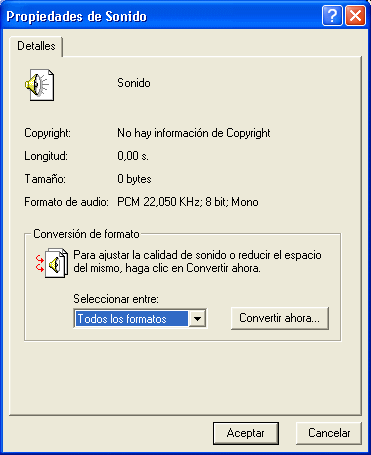
En Formato de audio vemos que por defecto está establecido PCM 22,050 KHz; 8bit ; Mono Esto podemos cambiarlo pulsado en el botón  y modificando las opciones de Formato y Atributos. Concretamente seleccionaremos el que estaba establecido por defecto: y modificando las opciones de Formato y Atributos. Concretamente seleccionaremos el que estaba establecido por defecto:
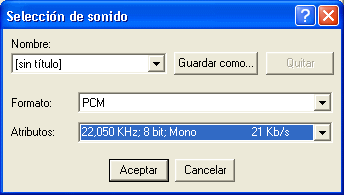
Esta combinación de formato y atributos es la misma que nos aparecería si desplegamos las opciones que aparecen en el apartado nombre y seleccionamos Calidad de radio de las tres opciones disponibles (podemos ampliarlas, haciendo previamente la selección de Formato y Atributos, o eliminarlas utilizando los botones  y y  , respectivamente). , respectivamente).
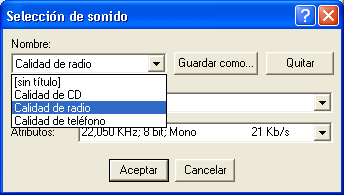
A la derecha de los atributos aparece la cantidad de memoria consumida por cada segundo de grabación: 21 Kb/s. Si, por ejemplo, hubiésemos escogido Calidad de CD (PCM 44.100 KHz; 16bit ; Estéreo) la cantidad de memoria consumida por cada segundo de grabación se dispararía hasta los 172 Kb/s (algo lógico si consideramos que hemos duplicado el valor de los tres parámetros: frecuencia de muestreo, resolución de amplitud y canales).
 Realizamos la grabación de la frase. Pulsamos en el botón de grabación o "rec" Realizamos la grabación de la frase. Pulsamos en el botón de grabación o "rec"  y leemos la frase a través del micrófono: "Soy Guillermo y este trabajo es para el curso Sonido y Música con el Ordenador del año 2004". Luego pulsamos el botón de parada o "stop" y leemos la frase a través del micrófono: "Soy Guillermo y este trabajo es para el curso Sonido y Música con el Ordenador del año 2004". Luego pulsamos el botón de parada o "stop"  . Y, si todo ha ido bien, podremos escucharla pulsando en el botón de reproducción o "play" . Y, si todo ha ido bien, podremos escucharla pulsando en el botón de reproducción o "play"  . .
Si no nos gusta la grabación simplemente vamos a Archivo>Nuevo y en la ventana emergente responderemos que no queremos guardar los cambios (a no ser que queramos ir guardando distintas versiones para luego escoger la que más nos guste). Y una vez que hayamos realizado una grabación que nos guste, iremos a Archivo>Guardar y en la ventana emergente pondremos nombre al archivo, por ejemplo saludo, y escogemos la carpeta donde queremos guardarlo (en este caso vamos a crear en la carpeta  Mis documentos una carpeta llamada cursonido y dentro de esa carpeta otra llamada EV1 que será donde guardemos el archivo saludo.wav). Mis documentos una carpeta llamada cursonido y dentro de esa carpeta otra llamada EV1 que será donde guardemos el archivo saludo.wav).
Ampliar el tiempo de grabación. Ya hemos comentado que por defecto la grabadora establece una máximo de 60 segundos de grabación. Para conseguir más tiempo podemos emplear el siguiente truco:
1. Desconecta el micrófono de la tarjeta de sonido para que no llegue accidentalmente ningún sonido a la grabadora.
2. Pulsa el botón y espera a que pasen los 60 segundos asignados (se grabarán 60 segundos de silencio).
3. Selecciona el menú Edición>Copiar.
4. Selecciona el menú Edición>Pegar insertando (repite este paso las veces que quieras para ir añadiendo minutos de grabación).
5. Para iniciar la grabación con el nuevo tiempo máximo establecido vete hasta el comienzo pulsando sobre  (si vas a utilizar el micrófono no te olvides de volver a conectarlo a la tarjeta de sonido) y pulsa de nuevo sobre el botón . (si vas a utilizar el micrófono no te olvides de volver a conectarlo a la tarjeta de sonido) y pulsa de nuevo sobre el botón .
|
 Aplicación de efectos. Esta grabadora nos permite aplicar algún pequeño efecto a los sonidos grabados seleccionando la opción correspondiente en el menú Efectos: Aplicación de efectos. Esta grabadora nos permite aplicar algún pequeño efecto a los sonidos grabados seleccionando la opción correspondiente en el menú Efectos:
-
Subir o bajar el volumen del sonido grabado.
-
Aumentar o reducir la velocidad.
-
Agregar eco.
-
Invertir: lo que hace es reproducir el archivo grabado al revés.
Para aplicar estos efectos al archivo que acabamos de grabar lo abriríamos (Archivo>Abrir...) y seleccionaríamos el efecto deseado del menú Efectos. Para escucharlo simplemente pulsaríamos el botón .
Si queremos guardarlo sin perder el archivo original (saludo.wav) elegiremos Archivo>Guardar como... lo que nos permitirá poner un nombre distinto (por ejemplo saludo2) y de ese modo ir guardando distintas versiones según el efecto aplicado. Pero para evitar accidentes siempre conviene hacer una copia de los archivos de grabación originales antes de iniciar cualquier proceso de edición o manipulación con dichos sonidos. Así cualquier error cometido no significará perder la grabación (en este caso podríamos repetirla sin mayor problema pues se trata de una simple frase grabada por nosotros mismos, pero en otros casos esto sería imposible o tremendamente laborioso). |
 Convertir. Si pulsamos con el botón derecho del ratón sobre el archivo saludo.wav y seleccionamos Propiedades... del menú contextual que surge podríamos observar que su tamaño es de 169,14KB. No es mucho tamaño pero también hay que tener en cuenta que dura tan solo siete segundos y que la calidad de grabación elegida no es de las más altas (PCM 22,050 KHz; 8bit ; Mono). Pero vamos a reducirlo un poco más aunque disminuyamos su calidad. Para eso abriremos el archivo saludo1.wav desde el menú Archivo>Abrir... Como vimos en el paso 4, podemos convertir el archivo grabado a otras calidades y formatos yendo al menú Archivo>Propiedades. Ahora pulsaremos en el botón y seleccionaremos Calidad de teléfono (PCM 11.025 KHz; 8bit ; Mono) con lo que su tamaño se reducirá a 84,60KB (la mitad puesto que hemos reducido a la mitad la frecuencia de muestreo). Este nuevo archivo deberíamos guardarlo con otro nombre si no queremosperder el archivo original sobrescribiéndolo. Convertir. Si pulsamos con el botón derecho del ratón sobre el archivo saludo.wav y seleccionamos Propiedades... del menú contextual que surge podríamos observar que su tamaño es de 169,14KB. No es mucho tamaño pero también hay que tener en cuenta que dura tan solo siete segundos y que la calidad de grabación elegida no es de las más altas (PCM 22,050 KHz; 8bit ; Mono). Pero vamos a reducirlo un poco más aunque disminuyamos su calidad. Para eso abriremos el archivo saludo1.wav desde el menú Archivo>Abrir... Como vimos en el paso 4, podemos convertir el archivo grabado a otras calidades y formatos yendo al menú Archivo>Propiedades. Ahora pulsaremos en el botón y seleccionaremos Calidad de teléfono (PCM 11.025 KHz; 8bit ; Mono) con lo que su tamaño se reducirá a 84,60KB (la mitad puesto que hemos reducido a la mitad la frecuencia de muestreo). Este nuevo archivo deberíamos guardarlo con otro nombre si no queremosperder el archivo original sobrescribiéndolo.
La conversión siempre deberemos hacerla de más a menos calidad. Lo contrario lo único que conseguiría sería incrementar el tamaño del archivo pero no su calidad. Dicho más llanamente: no se puede sacar de donde no hay. |
|