Caso práctico 7: Editar voz grabada
Editaremos la voz grabada en el caso práctico 1 (saludo.wav) y le aplicaremos algunos efectos de los disponibles en el programa.
 Iniciaremos el programa Audacity. Pulsamos en el botón Iniciaremos el programa Audacity. Pulsamos en el botón  y seleccionamos Todos los programas>Audacity o en el acceso directo que hayamos creado en el escritorio. y seleccionamos Todos los programas>Audacity o en el acceso directo que hayamos creado en el escritorio.
 Abrimos el archivo saludo.wav. Vamos al menú Proyecto>Importar Audio... y localizamos el archivo saludo.wav que lo hemos copiado en la carpeta Abrimos el archivo saludo.wav. Vamos al menú Proyecto>Importar Audio... y localizamos el archivo saludo.wav que lo hemos copiado en la carpeta  editando (tal y como sugerimos en el apartado Organizando los archivos). editando (tal y como sugerimos en el apartado Organizando los archivos).
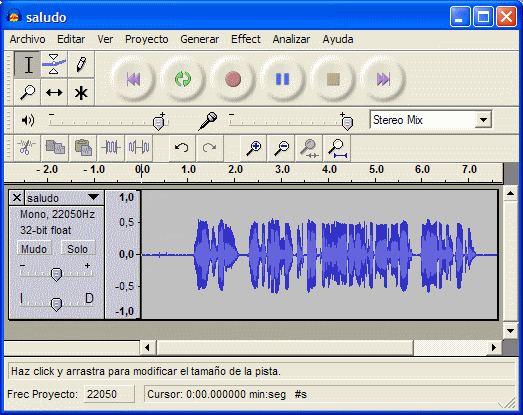
 Eliminaremos el silencio del inicio del final de la frase. Quitaremos el silencio del inicio (no conviene apurar mucho para que el sonido no comience de repente y para no arriesgarnos a cortar parte del comienzo de la voz). Eliminaremos el silencio del inicio del final de la frase. Quitaremos el silencio del inicio (no conviene apurar mucho para que el sonido no comience de repente y para no arriesgarnos a cortar parte del comienzo de la voz).
Nos dirigimos al comienzo de la grabación. Si es necesario pulsaremos en el botón de retroceso.

Nos aseguraremos de que la Herramienta de selección está activada (ver  ). ).

Con esta herramienta pulsaremos al inicio de la representación del sonido de la pista y, sin soltar el botón del ratón, arrastraremos la herramienta hasta el final del tiempo grabado en silencio (la selección quedará resaltada en un gris oscuro).
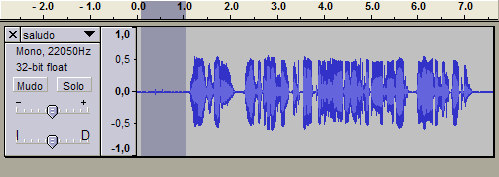
Si ahora pulsamos sobre la tecla Supr se eliminará toda esa grabación.
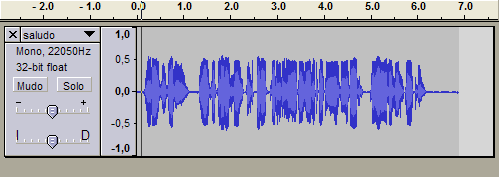
El mismo procedimiento nos servirá para eliminar el silencio que se haya grabado al final.
 Vamos a 'normalizar' la grabación. Para eso sólo tenemos que seleccionar la voz grabada (con el sistema explicado en el paso anterior) y seleccionar el menú Effect>Normalizar... Vamos a 'normalizar' la grabación. Para eso sólo tenemos que seleccionar la voz grabada (con el sistema explicado en el paso anterior) y seleccionar el menú Effect>Normalizar...
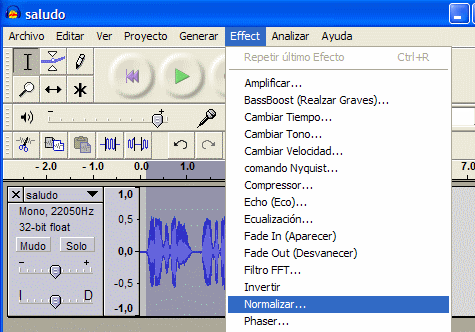
En la ventana que nos sale dejamos todo como está.
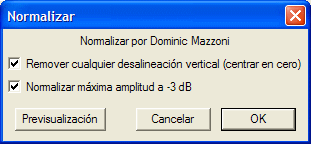
Siempre podemos arrepentirnos. En muchos efectos se da la opción de previsualizar el resultado que tendría el audio seleccionado con la aplicación del efecto. Esta Previsualización se hace sin llegar a modificar realmente el audio por lo que si nos arrepentimos simplemente tenemos que pulsar en el botón Cancelar y todo quedará como estaba. Por otro lado, en los efectos en los que pueden modificarse distintos parámetros esta función nos permitirá experimentar y seleccionar los valores que más nos interesen.
De todos modos, si no guardamos los cambios realizados inmediatamente después de aplicar un efecto, siempre tenemos una última oportunidad de deshacer la aplicación del efecto yendo al menú Editar>Deshacer (Ctrl+Z) o pulsando en el botón  . Además, el programa va guardando una Historia de todos las acciones que vamos realizando con el archivo de sonido y siempre podemos desplazarnos a cualquiera de ellas yendo al menú Ver>Historia... y seleccionándola. Por eso si queremos guardar un archivo en el que aún no hemos terminado de intervenir conviene utilizar el menú Archivo>Guardar Proyecto Como..., porque además de guardarse la información audio se conserva toda la información que utiliza el programa (entre ella la Historia...). . Además, el programa va guardando una Historia de todos las acciones que vamos realizando con el archivo de sonido y siempre podemos desplazarnos a cualquiera de ellas yendo al menú Ver>Historia... y seleccionándola. Por eso si queremos guardar un archivo en el que aún no hemos terminado de intervenir conviene utilizar el menú Archivo>Guardar Proyecto Como..., porque además de guardarse la información audio se conserva toda la información que utiliza el programa (entre ella la Historia...).
Aunque la función de 'normalización' de este programa no es muy avanzada es importante que tengamos en cuenta la importancia de la misma, puesto que con ella podemos compensar desequilibrios en el volumen de grabación (ya vimos también la importancia de esta función en los programas de extracción de audio. En concreto, en el paso 6 del caso práctico realizado con el programa CDex). |
 Guardamos los cambios realizados. Para esto seleccionaremos el menú Archivo>Export As WAV... y lo grabamos en la carpeta editando con el nombre de saludoED.wav. Guardamos los cambios realizados. Para esto seleccionaremos el menú Archivo>Export As WAV... y lo grabamos en la carpeta editando con el nombre de saludoED.wav.
Las diferencias entre el archivo original y el editado son pequeñas porque lo único que hemos hecho es quitar un poco de tiempo en silencio del principio y del final y realizar un proceso de normalización que en este caso solo se ha traducido en un leve aumento del volumen.
 Aplicamos efectos. Naturalmente el programa permite hacer intervenciones mucho más llamativas. Lo mejor, cuando se llega a este punto, es experimentar un poco y probar los distintos resultados. Aplicamos efectos. Naturalmente el programa permite hacer intervenciones mucho más llamativas. Lo mejor, cuando se llega a este punto, es experimentar un poco y probar los distintos resultados.
Para aplicar un efecto no debemos olvidarnos de seleccionar el audio sobre el que los queremos aplicar.
Naturalmente podemos aplicar más de un efecto. Por ejemplo, podemos:
-
Aplicar a las sílabas "llermo" (del nombre "Guillermo") y a la palabra "cuatro" (de la fecha "dos mil cuatro") los efectos:
-
Repetir (2 veces).
-
Tempo (reduciéndolo).
-
Eco.
-
Aplicar, además, a toda la frase el efecto eco.
 Guardamos los cambios realizados. Si nos van gustando los diferentes efectos que vamos probando, podemos ir guardando los archivos editados a medida que vamos aplicando cada efecto o tras aplicarle todos aquellos que estimemos convenientes. Para ello seleccionaremos el menú Archivo>Export As WAV... y lo grabamos en la carpeta editando con un nombre distinto de saludoED.wav para que no se sobrescriba sobre ese archivo y lo perdamos. Guardamos los cambios realizados. Si nos van gustando los diferentes efectos que vamos probando, podemos ir guardando los archivos editados a medida que vamos aplicando cada efecto o tras aplicarle todos aquellos que estimemos convenientes. Para ello seleccionaremos el menú Archivo>Export As WAV... y lo grabamos en la carpeta editando con un nombre distinto de saludoED.wav para que no se sobrescriba sobre ese archivo y lo perdamos.
 Utilizamos varias pistas a la vez. El programa puede trabajar con varias pistas de audio a la vez, es decir, podemos abrir varios archivos de audio simultáneamente. Ahora abriremos tres archivos generados a partir de la aplicación de distintos efectos sobre la frase original (obviamente, los archivos pueden ser de cualquier otra cosa: música, efectos de sonido, otras grabaciones de voz, etc). Utilizamos varias pistas a la vez. El programa puede trabajar con varias pistas de audio a la vez, es decir, podemos abrir varios archivos de audio simultáneamente. Ahora abriremos tres archivos generados a partir de la aplicación de distintos efectos sobre la frase original (obviamente, los archivos pueden ser de cualquier otra cosa: música, efectos de sonido, otras grabaciones de voz, etc).
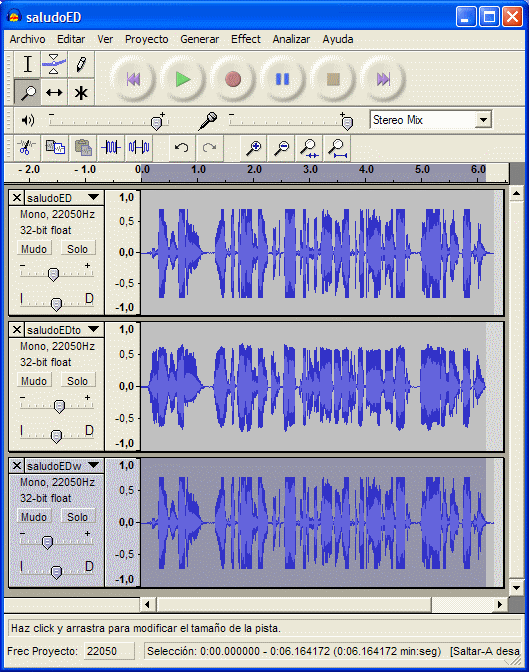
Para abrir los diferentes archivos sólo tenemos que repetir el proceso de ir al menú Proyecto>Importar Audio... y localizarlos. Una vez abiertos si pulsamos sobre el botón de reproducción  podremos escuchar todas las pistas a la vez. podremos escuchar todas las pistas a la vez.
Hemos utilizado el control de volumen de cada pista (ver  ) para compensarlas un poco y que en la mezcla hubiese un equilibrio entre las tres. Además como las tres pistas parten de un mismo original al que se le han aplicado distintos efectos, el resultado final se percibe como un efecto aún más complejo aplicado a una misma frase y por eso, aunque suenen las tres pistas a la vez, la frase no deja de entenderse. ) para compensarlas un poco y que en la mezcla hubiese un equilibrio entre las tres. Además como las tres pistas parten de un mismo original al que se le han aplicado distintos efectos, el resultado final se percibe como un efecto aún más complejo aplicado a una misma frase y por eso, aunque suenen las tres pistas a la vez, la frase no deja de entenderse.
Si queremos guardar como archivo WAV el resultado de la reproducción de todas las pistas abiertas, el programa automáticamente las mezclará en una único archivo de audio. Es decir, si luego importamos este archivo no aparecerán las pistas por separado, sino que se verá un única pista (mono o estéreo) conteniendo la mezcla de todas las pistas originarias. Por eso, si queremos conservar la configuración original de las pistas para poder seguir trabajando y haciendo cambios sobre las mismas debemos ir al menú Archivo>Guardar Proyecto Como... (revisa el aviso hecho en el paso 4). |
|


 para tener una visualización más precisa. Además, si queremos comprobar si la zona seleccionada es la correcta solo tenemos que pulsar el botón de reproducción
  .
.


