Caso práctico 10: Programa de radio
Grabaremos y editaremos un fragmento de un programa de radio emitido a través de Internet y reproducido con RealOne Player. Luego lo mezclaremos con el archivo MIDI que pasamos a WAV en el caso práctico 9.
 Iniciaremos el programa Audacity. Pulsamos en el botón Iniciaremos el programa Audacity. Pulsamos en el botón  y seleccionamos Todos los programas>Audacity o en el acceso directo que hayamos creado en el escritorio. y seleccionamos Todos los programas>Audacity o en el acceso directo que hayamos creado en el escritorio.
 Establecemos las preferencias de grabación. Podemos establecer las mismas que las que establecimos en el caso práctico 9 (también podemos elegir Mono en vez de Estéreo). Establecemos las preferencias de grabación. Podemos establecer las mismas que las que establecimos en el caso práctico 9 (también podemos elegir Mono en vez de Estéreo).
 Seleccionamos el dispositivo de entrada. Como dispositivo de entrada seleccionaremos Mono Mix (ver Seleccionamos el dispositivo de entrada. Como dispositivo de entrada seleccionaremos Mono Mix (ver  ) o aquella opción de la tarjeta de sonido que nos permita grabar el sonido generado en la propia tarjeta de sonido (véanse las observaciones hechas en el paso 3 del caso práctico 9). ) o aquella opción de la tarjeta de sonido que nos permita grabar el sonido generado en la propia tarjeta de sonido (véanse las observaciones hechas en el paso 3 del caso práctico 9).
Conectar otro dispositivo de sonido. En todos estos casos prácticos el único dispositivo externo que hemos utilizado para introducir sonido es el micrófono, pero no debemos olvidar que a través de la entrada (LINE-IN o línea de entrada) que existe en todas las tarjetas de sonido podemos conectar una pequeña mesa de mezclas o un cadena HI-FI con lo que podríamos capturar el sonido de una radio, un casete, un tocadiscos, una televisión, de una videocámara, etc. |
 Establecemos el volumen de grabación y de entrada. Recuerda las observaciones hechas en el paso 4 del caso práctico 9 si te surgen problemas de distorsión con la grabación. Establecemos el volumen de grabación y de entrada. Recuerda las observaciones hechas en el paso 4 del caso práctico 9 si te surgen problemas de distorsión con la grabación.
 Abrimos el programa RealOne Player para sintonizar la emisora de radio. Si no recordamos cómo hacerlo revisaremos el caso práctico 5. Podemos seleccionar la emisora que guardamos en Favoritos: Radio 5 'Todo Noticias'. Seleccionaremos un programa o un momento de un programa que no tenga música de fondo, es decir, donde solo se escuche voz hablada. Abrimos el programa RealOne Player para sintonizar la emisora de radio. Si no recordamos cómo hacerlo revisaremos el caso práctico 5. Podemos seleccionar la emisora que guardamos en Favoritos: Radio 5 'Todo Noticias'. Seleccionaremos un programa o un momento de un programa que no tenga música de fondo, es decir, donde solo se escuche voz hablada.
 Grabamos un fragmento del programa. Pulsamos en el botón de grabación Grabamos un fragmento del programa. Pulsamos en el botón de grabación  y grabamos algo menos de un minuto, luego, al editar la grabación, seleccionaremos los segundos que nos interesen. Pulsamos el botón de parada y grabamos algo menos de un minuto, luego, al editar la grabación, seleccionaremos los segundos que nos interesen. Pulsamos el botón de parada  . Y, si todo ha ido bien, podremos escuchar la grabación pulsando en el botón de reproducción . Y, si todo ha ido bien, podremos escuchar la grabación pulsando en el botón de reproducción  (antes debemos parar el reproductor RealOne Player para que no se mezclen los sonidos). (antes debemos parar el reproductor RealOne Player para que no se mezclen los sonidos).
Si la grabación ha salido distorsionada revisaremos el volumen de entrada tal y como comentamos en el paso 4. Podemos eliminar la pista grabada simplemente pulsado sobre el botón  . Y a continuación deberíamos repetir los pasos 5 y 6. . Y a continuación deberíamos repetir los pasos 5 y 6.
 Editamos y aplicamos efectos. Seleccionaremos el trozo de grabación que queremos conservar (buscaremos que sean frases completas y que no tengan música de fondo, al menos, no en todas). Los demás trozos de grabación simplemente los seleccionaremos y los eliminaremos (Supr). Una vez que tengamos justo el trozo de grabación que queremos, podemos aplicarle el efecto de Normalizar para que se compense adecuadamente el volumen. Editamos y aplicamos efectos. Seleccionaremos el trozo de grabación que queremos conservar (buscaremos que sean frases completas y que no tengan música de fondo, al menos, no en todas). Los demás trozos de grabación simplemente los seleccionaremos y los eliminaremos (Supr). Una vez que tengamos justo el trozo de grabación que queremos, podemos aplicarle el efecto de Normalizar para que se compense adecuadamente el volumen.
 Guardamos la grabación. Una vez que hayamos realizado una grabación que nos guste iremos a seleccionaremos el menú Archivo>Export As WAV... lo guardamos con el nombre de radio.wav y escogemos la carpeta donde queremos guardarlo ( Guardamos la grabación. Una vez que hayamos realizado una grabación que nos guste iremos a seleccionaremos el menú Archivo>Export As WAV... lo guardamos con el nombre de radio.wav y escogemos la carpeta donde queremos guardarlo ( editando). editando).
 Añadimos otra pista. Un proyecto puede constar de varias pistas de audio. Ahora añadiremos una pista de música para intentar ponerla de fondo a la grabación de radio de la otra pista. Para esto iremos a Proyecto>Importa Audio... y seleccionaremos el archivo midiED.wav creado en al caso práctico 9. Añadimos otra pista. Un proyecto puede constar de varias pistas de audio. Ahora añadiremos una pista de música para intentar ponerla de fondo a la grabación de radio de la otra pista. Para esto iremos a Proyecto>Importa Audio... y seleccionaremos el archivo midiED.wav creado en al caso práctico 9.
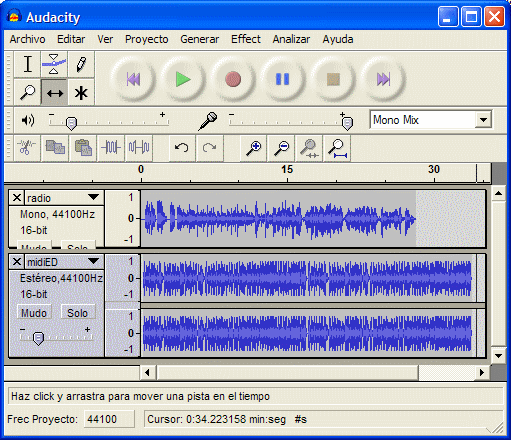
Si escuchamos ambas pistas simultáneamente observamos que el resultado no es bueno:
La pistas se interfieren una a la otra. La música de fondo está muy alta y no deja escuchar bien la voz. Además, esta música de fondo coincide a la vez con otra música que estaba al inicio de la emisión de radio. Lo que se percibe es una sensación de caos, como si al técnico de control de sonido de la radio se le hubiese colado una música en plena emisión del programa.
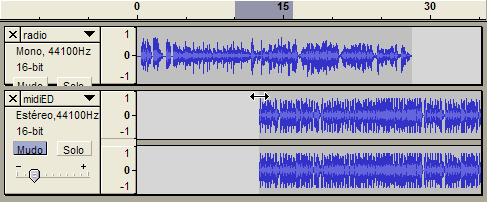
 Cambiamos el inicio de las pista con música de fondo. Para trasladar la colocación del audio de una pista en el tiempo seleccionamos la herramienta Cambiamos el inicio de las pista con música de fondo. Para trasladar la colocación del audio de una pista en el tiempo seleccionamos la herramienta  . Con ella podemos desplazar a la izquierda o a la derecha el audio dentro de la pista. En este caso lo que haremos será desplazar el comienzo de la pista midiED al momento en que finaliza la música introductoria, que aparece en el programa de radio y que coincide con el momento en que empieza a hablar el locutor. . Con ella podemos desplazar a la izquierda o a la derecha el audio dentro de la pista. En este caso lo que haremos será desplazar el comienzo de la pista midiED al momento en que finaliza la música introductoria, que aparece en el programa de radio y que coincide con el momento en que empieza a hablar el locutor.
 Modificamos el volumen de una pista. El resultado obtenido en el paso anterior aún no es del todo satisfactorio, puesto que la música de fondo suena demasiado fuerte e interfiere con las palabras del locutor. Una buena herramienta para manipular el volumen de una pista es la denominada Herramienta de envolvente Modificamos el volumen de una pista. El resultado obtenido en el paso anterior aún no es del todo satisfactorio, puesto que la música de fondo suena demasiado fuerte e interfiere con las palabras del locutor. Una buena herramienta para manipular el volumen de una pista es la denominada Herramienta de envolvente  , con ella podemos intervenir en el volumen en distintos puntos, de manera que es posible establecer momentos en los que suene más suave o más fuerte y con transiciones en las que el volumen va de menos a más o de más a menos. Cada vez que hacemos clic con esta herramienta sobre el audio de la pista, establecemos un punto que podemos arrastrar arriba y abajo (según si queremos un volumen fuerte o suave, respectivamente) o a izquierda y derecha (según el momento en que queramos situar ese volumen dentro del audio de la pista). , con ella podemos intervenir en el volumen en distintos puntos, de manera que es posible establecer momentos en los que suene más suave o más fuerte y con transiciones en las que el volumen va de menos a más o de más a menos. Cada vez que hacemos clic con esta herramienta sobre el audio de la pista, establecemos un punto que podemos arrastrar arriba y abajo (según si queremos un volumen fuerte o suave, respectivamente) o a izquierda y derecha (según el momento en que queramos situar ese volumen dentro del audio de la pista).
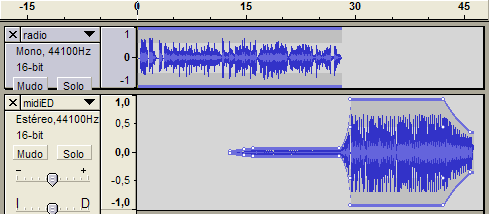
Lo que hemos hecho ha sido disminuir casi al mínimo el volumen al comienzo, para iniciar una pequeña subida que se detiene en un volumen muy moderado, que no interfiera con la voz del locutor. Una vez que este termina de hablar establecemos otro punto de volumen con un cambio rápido hacia un volumen fuerte, que se mantiene hasta casi el final en el que iniciamos un pequeño descenso.
 Guardamos la grabación. Seleccionaremos el menú Archivo > Guardar Proyecto Como... y lo guardamos con el nombre radioED.aup (esto nos permitirá poder modificar cada pista independientemente en caso de necesitarlo) y escogemos la carpeta donde queremos guardarlo ( editando). Además lo guardaremos como archivo WAV yendo a Archivo > Export As WAV..., lo guardamos con el nombre de radioED.wav y escogemos la carpeta donde queremos guardarlo ( editando). Guardamos la grabación. Seleccionaremos el menú Archivo > Guardar Proyecto Como... y lo guardamos con el nombre radioED.aup (esto nos permitirá poder modificar cada pista independientemente en caso de necesitarlo) y escogemos la carpeta donde queremos guardarlo ( editando). Además lo guardaremos como archivo WAV yendo a Archivo > Export As WAV..., lo guardamos con el nombre de radioED.wav y escogemos la carpeta donde queremos guardarlo ( editando).
|


