Breve descripción
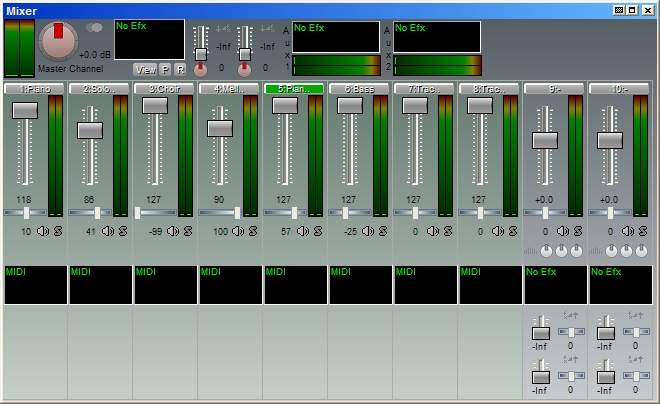
Este es sin duda el programa más complejo y con más funciones de los que hemos trabajado en el curso. Algunas de sus funciones no están operativas debido a que se trata de una versión shareware. Pero lo importante es que nos permitirá llevar a cabo los casos prácticos que vendrán luego. Por tanto, vamos a mencionar aquellas funciones más relevantes que pueden ser usadas en dichos casos:
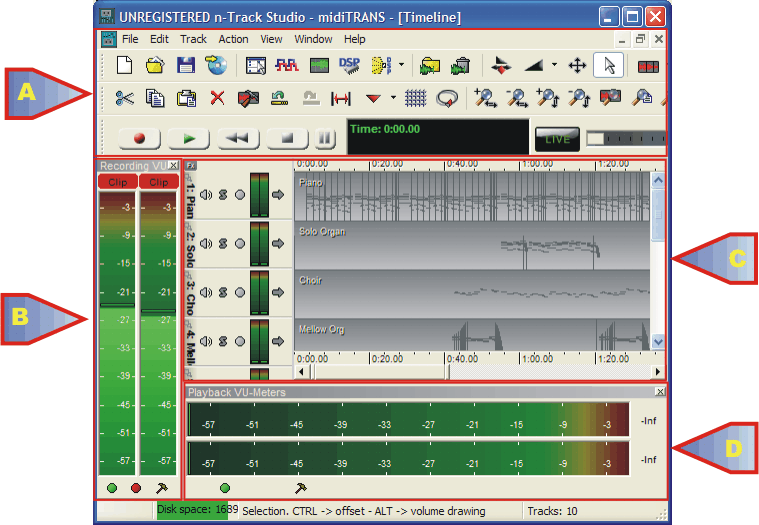
 Menús y botones de acceso a la funciones del programa Menús y botones de acceso a la funciones del programa

En cada caso práctico haremos alusión a la función del menú que vayamos a utilizar. A muchas de ellas también se accede desde los siguientes botones:

Estos botones están vinculados al menú File (Archivo) y permiten (viéndolos de izquierda a derecha):
-
Abrir una nueva "canción " o proyecto vacío.
-
Abrir un proyecto previamente guardado.
-
Guardar un proyecto.
-
Mezcla (Mixdown) todas las pistas del proyecto en un archivo WAV que a su vez puede codificar como mp3, ogg o wma. Sin embargo, esta función no está completamente operativa en la versión shareware del programa).

Este botón (vinculado al menú File) permite acceder a una ventana donde se pueden establecer las preferencias del programa.

Estos botones permiten:
-
Importar un archivo de audio (formato WAV).
-
Borrar una pista.

Y estos:
-
Desplazar el contenidos de las pistas a izquierda o derecha (antes o después en el tiempo).
-
Permite seleccionar pistas o fragmentos de las mismas.
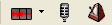
De estos botones nos interesa destacar el que está en medio. Sirve para establecer el modo de grabación y puede adoptar tres formas:
- En modo audio
 (cuando queremos grabar solamente pistas audio). (cuando queremos grabar solamente pistas audio).
- En modo MIDI
 (cuando queremos grabar un dispositivo MIDI conectado a la tarjeta de sonido). (cuando queremos grabar un dispositivo MIDI conectado a la tarjeta de sonido).
- En modo audio y MIDI
 (cuando queremos grabar tanto MIDI como audio). (cuando queremos grabar tanto MIDI como audio).
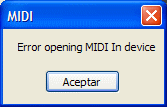
Si la tarjeta de sonido dispone de una entrada para dispositivos MIDI y tenemos seleccionados los modos o entonces nos aparecerá el siguiente mensaje:

Estos botones permiten:
-
Cortar al portapapeles una pista o el contenido de un fragmento de pista seleccionado.
-
Copiar al portapapeles una pista o el contenido de un fragmento de pista seleccionado.
-
Pegar en una nueva pista (que se generará automáticamente) o dentro de otra ya creada una pista o el contenido de un fragmento de pista seleccionado.
-
(no lo vamos a utilizar).
-
(no lo vamos a utilizar).
-
Retrocede (va dejando sin efecto) la última acción realizada.
-
Avanza (va aplicando) la última acción realizada.
-
Hace aparecer un cuadro donde podemos establecer con precisión la selección de un fragmento de una pista.
-
Permite ir colocando marcadores.
-
Sitúa una cuadrícula sobre las pistas.
-
Permite reproducir una selección en modo de bucle (al llegar al final de la selección vuelve al principio de la misma y así sucesivamente).

Con estos botones podemos ampliar y reducir la longitud y altura de las pistas, así como:
-
Ampliar el fragmento seleccionado hasta llenar el espacio de ventana disponible.
-
Adaptar el tamaño de todas las pistas para que puedan verse todas de principio a fin en el espacio de ventana disponible.
-
Volver a la última acción de zoom aplicada.

Cada uno de estos botones permite:
-
Visualizar en formato "piano roll" la pista seleccionada (para volver a la visualización de las pistas iremos al menú Window>Timeline).
-
Mostrar el tiempo a gran tamaño.
- Enseña todos los controles de mezcla de todas las pistas.
- Indica el volumen de reproducción.
- Indica el volumen de grabación.

Con estos botones conseguiremos un efecto:
-
Fade in (crecimiento progresivo del volumen) sobre un fragmento de pista seleccionado.
-
Crossfade (disminuye el volumen de una pista a la vez que aumenta el volumen de la otra) sobre el fragmento en que estén sobre puestas dos pistas.
-
Fade out (disminución progresiva del volumen) sobre un fragmento de pista seleccionado.
Usaremos estos botones para:
-
Mostrar una ventana acoplable donde se pueden localizar los archivos WAV del ordenador.
-
Seleccionar un color para cada pista.
-
Mostrar los controles de reproducción de la tarjeta de sonido.
-
Mostrar los controles de grabación de la tarjeta de sonido.

Esta es la barra de "transporte":
-
Botón de inicio de grabación.
-
Botón de inicio de reproducción.
-
Botón de rebobinado.
-
Botón de parada.
-
Botón de pausa.
También contamos con una serie de indicadores:

En primer lugar se observa un indicador deslizante que se va moviendo a medida que reproducen las pistas y moviéndolo a mano podemos situar el cursos de reproducción atrás o adelante en el conjunto de las pistas.
Este indicador nos muestra el número de golpes por minuto (Bpm: beats per minute) a los que se reproducen las pistas (es el sistema empleado por los metrónomos para indicar el tempo o velocidad de ejecución de una obra musical).
Este indicador nos muestra el compás.
 Indicador de volumen de grabación Indicador de volumen de grabación
 Pistas de audio y/o de MIDI Pistas de audio y/o de MIDI

Cada pista de audio o MIDI presenta dos partes:
Para modificar la altura y/o longitud de las pistas (además del botón  antes comentado) disponemos de las siguientes herramientas de zoom: antes comentado) disponemos de las siguientes herramientas de zoom:
El espacio asignado a la primera parte de la pista puede también modificarse arrastrando el borde que separa las dos partes de la pista

 Indicador de volumen de reproducción Indicador de volumen de reproducción
|
 seleccionamos la pista. Si hacemos doble clic nos saldrá una ventana con las propiedades de la pista permitiendo su visualización y modificación.
 silenciamos la pista (deja de sonar).
 establecemos que sea esa la pista que suene y todas las demás que no tengan seleccionado este botón dejarán de sonar. Esto es útil cuando queremos escuchar a una pista en concreto sin que interfieran las demás.
 y se cambia al color rojo significa que en esa pista se puede grabar. Si se mantiene pulsada la tecla Ctrl a la vez que pulsamos sobre
  nos aparecerán los controles del mezclador que afectan justo a esa pista. Con esos controles tenemos la posibilidad de modificar el volumen de la pista, el peso de la pista en cada canal y también se repiten los botones
  .
.