Caso práctico 12: Modificar MIDI
Importaremos el archivo MIDI letitbe.mid que obtuvimos en el el caso práctico 4.
 Iniciamos el programa. Pulsamos en el botón Iniciamos el programa. Pulsamos en el botón  y seleccionamos Todos los programas>n-Track Stutio>n-Track Studio o en el acceso directo que hayamos creado en el escritorio. y seleccionamos Todos los programas>n-Track Stutio>n-Track Studio o en el acceso directo que hayamos creado en el escritorio.
 Importamos el archivo MIDI. Iremos al menú File>Import MIDI file y localizaremos el archivo leitbe.mid. Importamos el archivo MIDI. Iremos al menú File>Import MIDI file y localizaremos el archivo leitbe.mid.
En el caso práctico 4 buscamos y localizamos un archivo MIDI sobre el tema Let it be de los Beatles (letitbe.mid), que está en el CD-ROM del curso dentro de la carpeta archivos.
Como el CD-ROM tiene una función de autoarranque lo que debemos hacer para acceder a la carpeta es hacer doble clic sobre el icono Mi PC para que se abra una ventana que nos mostrará, entre otras cosas, la unidad donde hemos insertado el CD-ROM. Pulsaremos sobre ella con el botón derecho del ratón y del menú contextual seleccionaremos Abrir... Se mostrarán entonces las carpetas y archivos que allí se contienen (entre dichas carpetas podemos localizar la llamada archivos). |
 Acomodamos la visualización de las pistas importadas. Acomodamos la visualización de las pistas importadas.
- Ocultamos el mezclador (Mixer) y los que se muestra por defecto. Para eso pulsamos en el botón
 . .
- Adaptamos la altura y la longitud de todas las pistas para que se muestren completas en la ventana del programa. Pulsamos en el botón
 . Si queremos adaptar más la altura y/o la longitud de las pistas disponemos de los botones . Si queremos adaptar más la altura y/o la longitud de las pistas disponemos de los botones  . También podemos minimizar la altura de cada pista pulsando en . También podemos minimizar la altura de cada pista pulsando en  . .
- Si queremos ganar más espacio de pantalla también podemos ocultar los indicadores de volumen de grabación y de reproducción pulsando en
 . .
- Si queremos eliminar alguna pista que esté vacía, simplemente pulsamos sobre ella con el botón derecho del ratón y seleccionamos Remove track en el menú contextual.
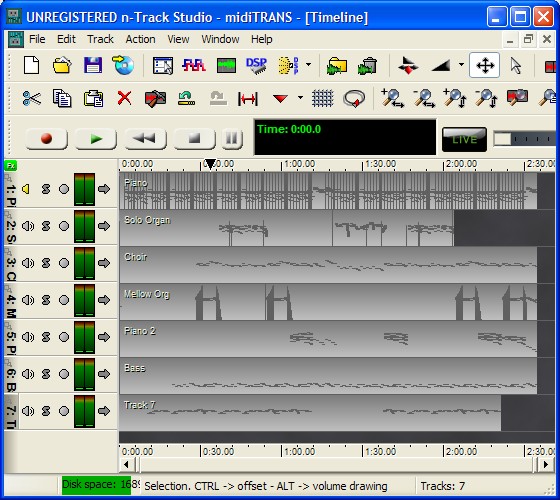
 Reproducimos las pistas MIDI. Para escuchar el archivo pulsa sobre el botón Reproducimos las pistas MIDI. Para escuchar el archivo pulsa sobre el botón  . Si queremos escuchar alguna pista en concreto pulsaremos sobre su botón . Si queremos escuchar alguna pista en concreto pulsaremos sobre su botón  . Y si, por el contrario, lo que queremos es silenciar algunas pistas determinadas sobre . Y si, por el contrario, lo que queremos es silenciar algunas pistas determinadas sobre  . .
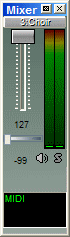
También podemos controlar individualmente el volumen y la situación estéreo de cada pista. Para ello tenemos que pulsar el botón  y modificar los controles de la pista correspondiente. Aunque también podemos visualizar los controles de una pista en concreto pulsando en el botón y modificar los controles de la pista correspondiente. Aunque también podemos visualizar los controles de una pista en concreto pulsando en el botón  . .
Al iniciarse la reproducción veremos que un cursor, en forma de línea vertical blanca y discontinua, avanza por encima de las pistas indicando el lugar exacto de la información MIDI que está reproduciendo.
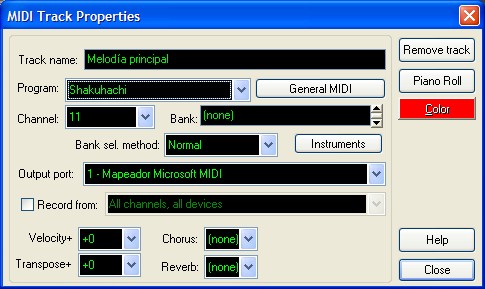
 Modificamos la apariencia de alguna pista. Al cargar el archivo letitbe.mid observamos que han aparecido siete pistas, cada una de las cuales tiene el nombre del instrumento cuyo sonido se imita al reproducirlas. Todas excepto la última que curiosamente se corresponde con la de la melodía principal. Para destacarla de las demás vamos a hacer doble clic sobre ella para que aparezca la ventana MIDI Track Properties (Propiedades de la Pista MIDI) y realizaremos los siguientes cambios: Modificamos la apariencia de alguna pista. Al cargar el archivo letitbe.mid observamos que han aparecido siete pistas, cada una de las cuales tiene el nombre del instrumento cuyo sonido se imita al reproducirlas. Todas excepto la última que curiosamente se corresponde con la de la melodía principal. Para destacarla de las demás vamos a hacer doble clic sobre ella para que aparezca la ventana MIDI Track Properties (Propiedades de la Pista MIDI) y realizaremos los siguientes cambios:
- En Track name (Nombre de la pista) introducimos el texto Melodía principal.
- Pulsamos el botón Color y seleccionamos el color rojo (esto también puede hacerse seleccionado la pista y pulsando en el botón
 para seleccionarlo). para seleccionarlo).
- Al terminar pulsamos en el botón Close (Cerrar).
La pista aparecerá ahora con el siguiente aspecto:

Cambios similares podríamos hacerlos con todas las pistas si nos resultase de interés
 Cambiamos la velocidad de interpretación. Trabajar con pistas MIDI tiene la enorme ventaja del gran control que se tiene sobre toda la información que contienen, llegando inlcuso a poderse modificar cada sonido (cada nota) individualmente. Pero ahora vamos a realizar un cambio general que consiste en aumentar (o en su caso disminuir) la velocidad de interpretación. Para eso nos dirigimos al indicador Bpm (Beats per minute: Golpes/pulsos por minuto) Cambiamos la velocidad de interpretación. Trabajar con pistas MIDI tiene la enorme ventaja del gran control que se tiene sobre toda la información que contienen, llegando inlcuso a poderse modificar cada sonido (cada nota) individualmente. Pero ahora vamos a realizar un cambio general que consiste en aumentar (o en su caso disminuir) la velocidad de interpretación. Para eso nos dirigimos al indicador Bpm (Beats per minute: Golpes/pulsos por minuto)

Por ejemplo, aumentaremos el número de 74 a 110. Para eso podemos hacer clic en el recuadro del número, borrar el 74 e introducir 110. También podemos ir pulsando sobre la flecha que indica hacia arriba o pulsar y arrastrar hacia arriba el botón que se encuentra entre las dos flechas.
En una clase de música esto podría ser muy interesante (si empleamos archivos MIDI como acompañamiento a las prácticas instrumentales, vocales o de movimiento de los alumnos), para adaptar la velocidad de reproducción del archivo MIDI a la velocidad de interpretación de los alumnos.
En aplicaciones multimedia en general podría utilizarse para sincronizar o adaptar mejor la música con la imagen en duración y/o en velocidad. |
 Guardamos los cambios realizados. Para guardar los cambios podemos hacer dos cosas: Guardamos los cambios realizados. Para guardar los cambios podemos hacer dos cosas:
-
Por un lado, podemos ir al menú File>Save escoger una carpeta (por ejemplo, la carpeta llamada  secuenciador que propusimos en el apartado Organizando los archivos) y ponerle como nombre midiTRANS. Así se guardaría el archivo midiTRANS.sng que recogería no sólo la información MIDI, sino también toda aquella información que afectase a las distintas funciones del programa (este tipo se archivo solo puede ser leído por el secuenciador n-Track Studio, pero resulta muy útil para poder seguir trabajando sobre el archivo). secuenciador que propusimos en el apartado Organizando los archivos) y ponerle como nombre midiTRANS. Así se guardaría el archivo midiTRANS.sng que recogería no sólo la información MIDI, sino también toda aquella información que afectase a las distintas funciones del programa (este tipo se archivo solo puede ser leído por el secuenciador n-Track Studio, pero resulta muy útil para poder seguir trabajando sobre el archivo).
-
Por otro lado, si ya queremos generar un nuevo archivo MIDI que recoja todos los cambios realizados podemos ir al menú File>Export MIDI file y, de nuevo, escoger una carpeta (por ejemplo secuenciador) y ponerle como nombre midiTRANS. Este archivo (midiTRANS.mid) ya puede ser leído por cualquier programa que pueda trabajar con archivo MIDI.
 Modificamos el canales e instrumentos de cada pista. Podemos cambiar el sonido que reproduce la información MIDI de cada pista. Para ellos vamos a hacer doble clic sobre cada pista para que aparezca la ventana MIDI Track Properties (Propiedades de la Pista MIDI) y realizaremos los siguientes cambios: Modificamos el canales e instrumentos de cada pista. Podemos cambiar el sonido que reproduce la información MIDI de cada pista. Para ellos vamos a hacer doble clic sobre cada pista para que aparezca la ventana MIDI Track Properties (Propiedades de la Pista MIDI) y realizaremos los siguientes cambios:
- Pulsamos el botón General MIDI y dentro de Programs name set (conjunto de nombre de Programa) seleccionamos General MIDI + numbers. De este modo, al lado de nombre de cada instrumento (o Programa) nos aparecerá un número lo que nos facilitará más su localización. Terminamos pulsando el botón OK.
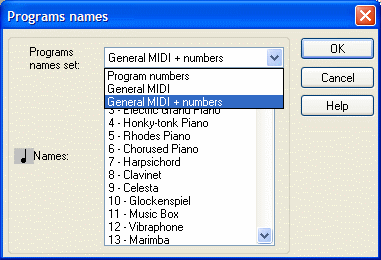
- Estableceremos el canal MIDI (Channel) y el instrumento (Program) de cada pista atendiendo a la siguiente tabla:
| Nombre de la Pista |
Program |
Channel |
| Piano |
4- Honky tonk Piano |
1 |
| Solo Organ |
19- Rock Organ |
2 |
| Choir |
54- Voice Oohs |
3 |
| Melow Org |
46- Pizzicato Strings |
4 |
| Piano 2 |
2- Bright Acoustic Piano |
5 |
| Bass |
34- Electric Bass (finger) |
6 |
| Melodía principal |
57- Trumpet |
7 |
Es importante vigilar que cada pista tenga asignado su propio canal MIDI si queremos que tenga un sonido de instrumento propio. Si dos o más pistas MIDI tienen asignado el mismo canal todas ellas sonarán obligatoriamente con el mismo instrumento. Por otro lado, hay que tener la precaución de asignar el canal 10 a las pistas de percusión (este canal es el establecido por defecto para que cada nota se asigne a un instrumento de percusión determinado). |
 Modificamos el volumen de las pistas. Las características tímbricas de cada sonido hacen que haya sonidos que son en sí mismos más suaves (o más fuertes) que otros (una flauta suena más suave que una trompeta). Por eso debemos dirigirnos al mezclador (pulsamos sobre ) e intentar compensar el volumen de todas las pistas para encontrar un equilibrio, en el que ninguna quede totalmente tapada por las demás y donde la melodía principal y el bajo tengan la importancia que les corresponde. Modificamos el volumen de las pistas. Las características tímbricas de cada sonido hacen que haya sonidos que son en sí mismos más suaves (o más fuertes) que otros (una flauta suena más suave que una trompeta). Por eso debemos dirigirnos al mezclador (pulsamos sobre ) e intentar compensar el volumen de todas las pistas para encontrar un equilibrio, en el que ninguna quede totalmente tapada por las demás y donde la melodía principal y el bajo tengan la importancia que les corresponde.
 Grabamos todos los cambios. Repetimos el paso 7: Grabamos todos los cambios. Repetimos el paso 7:
- En el caso de File>Save no será necesario especificar de nuevo carpeta y nombre puesto que se grabará sobre el anterior.
- Y en el caso de File>Export MIDI file si empleamos el mismo nombre se grabará sobre el anterior.
|


