Caso práctico 15: Grabar una pista
Añadiremos al montaje2.sng una nueva pista audio en la que grabaremos a través del secuenciador un frase.
 Iniciamos el programa. Pulsamos en el botón Iniciamos el programa. Pulsamos en el botón  y seleccionamos Todos los programas>n-Track Stutio>n-Track Studio o en el acceso directo que hayamos creado en el escritorio. y seleccionamos Todos los programas>n-Track Stutio>n-Track Studio o en el acceso directo que hayamos creado en el escritorio.
 Abrimos el proyecto montaje2.sng. Iremos al menú File>Open y dentro de la carpeta llamada Abrimos el proyecto montaje2.sng. Iremos al menú File>Open y dentro de la carpeta llamada  secuenciador localizamos el archivo montaje2.sng secuenciador localizamos el archivo montaje2.sng
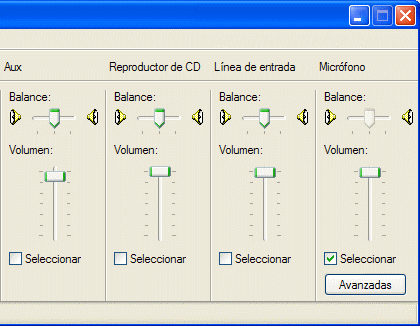
 Seleccionaremos el dispositivo de entrada. Pulsamos en el botón Seleccionaremos el dispositivo de entrada. Pulsamos en el botón  y aparecerá la ventana que nos muestra los Controles de Volumen de Grabación de la tarjeta de sonido. Seleccionaremos Micrófono y cerraremos esa ventana. y aparecerá la ventana que nos muestra los Controles de Volumen de Grabación de la tarjeta de sonido. Seleccionaremos Micrófono y cerraremos esa ventana.
 Establecemos las preferencias de grabación. Pulsamos sobre el botón Establecemos las preferencias de grabación. Pulsamos sobre el botón  y en la ventana que nos surge podemos establecer la frecuencia de muestreo. La dejaremos en 44100 y pulsaremos en el botón Aceptar. y en la ventana que nos surge podemos establecer la frecuencia de muestreo. La dejaremos en 44100 y pulsaremos en el botón Aceptar.
Pulsamos a continuación en el botón  para que se visualice, en el lado izquierdo de la pantalla, el indicador de volumen de grabación. Gracias a él podemos comprobar el volumen de entrada antes de iniciar la grabación. Así podríamos hablar previamente a través del micrófono para observar la distancia y el volumen de voz más adecuados, para no saturar la grabación y que los indicadores subiesen hasta arriba del todo haciendo que apareciesen unos recuadros en rojo indicando que se pueden producir Clips en la grabación. para que se visualice, en el lado izquierdo de la pantalla, el indicador de volumen de grabación. Gracias a él podemos comprobar el volumen de entrada antes de iniciar la grabación. Así podríamos hablar previamente a través del micrófono para observar la distancia y el volumen de voz más adecuados, para no saturar la grabación y que los indicadores subiesen hasta arriba del todo haciendo que apareciesen unos recuadros en rojo indicando que se pueden producir Clips en la grabación.

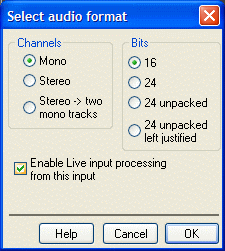
Por otro lado, en la parte inferior del indicador de volumen de grabación podemos pulsar el botón  lo que haría aparecer una ventana en la que podemos escoger los canales de grabación (seleccionaremos Mono) y los Bits de resolución (seleccionaremos 16). Pulsaremos a continuación el botón OK. lo que haría aparecer una ventana en la que podemos escoger los canales de grabación (seleccionaremos Mono) y los Bits de resolución (seleccionaremos 16). Pulsaremos a continuación el botón OK.
 Establecemos Audio como modo de grabación. Nos aseguramos de que el botón que se encuentra en medio de los siguientes botones Establecemos Audio como modo de grabación. Nos aseguramos de que el botón que se encuentra en medio de los siguientes botones  se encuentre justo con esa apariencia: se encuentre justo con esa apariencia:  (Ver las observaciones hechas al respecto en el apartado Breve descripción). (Ver las observaciones hechas al respecto en el apartado Breve descripción).
 Silenciaremos todas las pistas. Para que el micrófono no recoja también el sonido del resto de las pistas que se reproducen al mismo tiempo que la grabación, tenemos varias opciones: Silenciaremos todas las pistas. Para que el micrófono no recoja también el sonido del resto de las pistas que se reproducen al mismo tiempo que la grabación, tenemos varias opciones:
- Bajar totalmente el volumen o apagar los altavoces del ordenador.
- Conectar unos auriculares en lugar de los altavoces. Esta opción sería muy interesante si para realizar la grabación fuese necesario poder escuchar el sonido del resto de las pistas. Por ejemplo:
- si grabamos una canción sobre el acompañamiento que aportan el resto de las pistas.
- si lo que vamos a grabar debe ajustarse a unos tiempos impuestos por el resto de las pistas.
- Silenciar todas las pistas pulsando sobre el botón
 de cada una de ellas. de cada una de ellas.
Para este caso concreto puede bastarnos tanto la primera opción como la tercera.
 Iniciaremos la grabación. Pulsaremos en el botón Iniciaremos la grabación. Pulsaremos en el botón  y diremos a través del micrófono la frase "Y con esto terminamos el montaje audio del curso". A continuación pulsaremos el botón y diremos a través del micrófono la frase "Y con esto terminamos el montaje audio del curso". A continuación pulsaremos el botón  para detener la grabación. para detener la grabación.
Se generará automáticamente una pista audio y el contenido de la grabación se sitúa dentro de la pistas, a continuación de donde se hallase detenido previamente el cursor de reproducción.
Para escuchar la grabación pulsamos en el botón  (si para la grabación hemos silenciado las pistas y ahora queremos escucharlas debemos volver a pulsar sobre el botón de todas ellas) y si suena distorsionada tendremos en cuenta las observaciones realizadas en el paso 2 del caso práctico 1. En caso de que queramos repetir la grabación podemos eliminar las pistas creadas, pulsando sobre ellas con el botón derecho del ratón y seleccionando Remove track (Borra pista) del menú contextual. Repetiríamos este paso. (si para la grabación hemos silenciado las pistas y ahora queremos escucharlas debemos volver a pulsar sobre el botón de todas ellas) y si suena distorsionada tendremos en cuenta las observaciones realizadas en el paso 2 del caso práctico 1. En caso de que queramos repetir la grabación podemos eliminar las pistas creadas, pulsando sobre ellas con el botón derecho del ratón y seleccionando Remove track (Borra pista) del menú contextual. Repetiríamos este paso.
Borrar los archivos de las grabaciones. En la misma carpeta donde tenemos el archivo montaje2.sng, sobre el que estamos trabajando, se habrán generado tantos archivos WAV como intentos de grabación. Es decir, esos archivos no se borran, aunque nosotros borremos las pistas donde se mostraban. Si queremos eliminar completamente esos archivos debemos ir a dicha carpeta y borrarlos.
Al mismo tiempo se habrán generado archivos con la extensión .npk (peak files). Estos se suelen generar durante la grabación y sirven para acelerar la visualización de la representación gráfica de los archivos WAV en las pistas. Si se borran accidentalmente no sucede nada, porque el programa los volverá a crear la primera vez que vuelva a tener que mostrar dicha representación gráfica. También podremos borrar los archivos .npk correspondientes a los archivos WAV de los intentos de grabación que hayamos eliminado. |
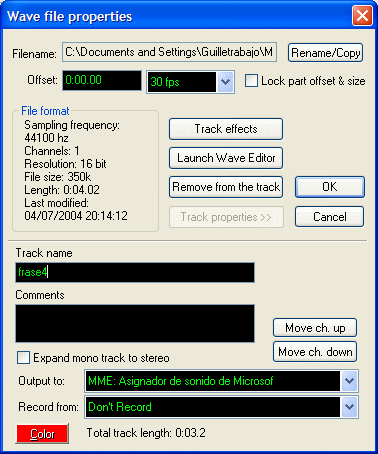
A esta nueva pista podemos modificarle el nombre haciendo doble clic sobre ella, para que aparezca la ventana Wave file properties (Propiedades del archivo WAV) y pulsando sobre el botón Track properties>>, para que se muestren además las propiedades de la pista. Dentro de Track name (nombre de la pista) podríamos escribir frase4. Y pulsaríamos el botón OK.
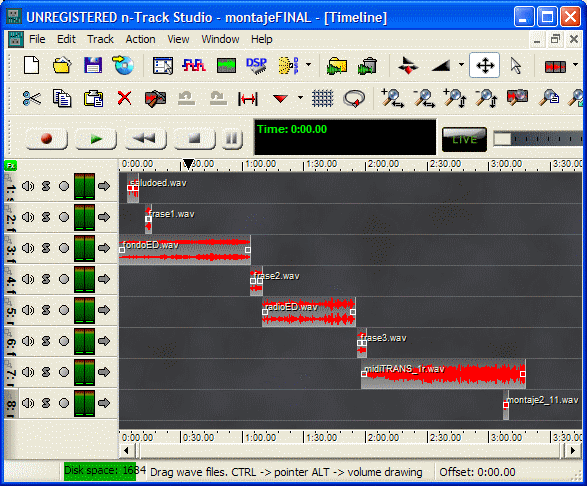
 Colocar la pista audio. Antes de colocar esta nueva pista reduciremos la longitud de la pista midiTRANS_1r.wav que resulta excesivamente larga en el conjunto del montaje. Podríamos cortarle un trozo con un editor de audio, pero vamos a emplear una función de este secuenciador que nos permite recortar el contenido audio de una pista pulsando simplemente sobre el cuadrado que se encuentra en su extremo derecho y arrastrándolo hacia la izquierda. Para decidir hasta qué lugar lo deslizamos buscaremos un sitio en que termine una frase musical, para que no se note un corte brusco. Colocar la pista audio. Antes de colocar esta nueva pista reduciremos la longitud de la pista midiTRANS_1r.wav que resulta excesivamente larga en el conjunto del montaje. Podríamos cortarle un trozo con un editor de audio, pero vamos a emplear una función de este secuenciador que nos permite recortar el contenido audio de una pista pulsando simplemente sobre el cuadrado que se encuentra en su extremo derecho y arrastrándolo hacia la izquierda. Para decidir hasta qué lugar lo deslizamos buscaremos un sitio en que termine una frase musical, para que no se note un corte brusco.

Esta función del programa no es "destructiva" con respecto al contenido de la pista, es decir, no lo borra y si queremos que vuelva a aparecer sólo tenemos que hacer la operación inversa y deslizar el cuadrado hacia la derecha. Para suavizar más el final podemos seleccionar (pulsar y arrastrar el puntero sobre el fragmento que queremos seleccionar) un pequeño trozo del final y pulsar sobre el tercero de estos tres botones  . Esto aplicará un efecto de Fade out (una disminución progresiva del volumen) sobre dicho fragmento. . Esto aplicará un efecto de Fade out (una disminución progresiva del volumen) sobre dicho fragmento.
La nueva pista la colocaremos, siguiendo las indicaciones del paso 5 del caso práctico 14, un poco antes del final de la pista recortada.
 Modificamos el volumen de las dos pistas. Nos dirigirnos al mezclador (pulsamos sobre Modificamos el volumen de las dos pistas. Nos dirigirnos al mezclador (pulsamos sobre  ) y compensaremos el volumen. ) y compensaremos el volumen.
 Grabamos todos los cambios. Vamos al menú File>Save As y guardamos el proyecto con el nombre montajeFINAL (montajeFINAL.sng) dentro de la carpeta llamada secuenciador. Grabamos todos los cambios. Vamos al menú File>Save As y guardamos el proyecto con el nombre montajeFINAL (montajeFINAL.sng) dentro de la carpeta llamada secuenciador.
 Pasamos todo el proyecto a WAV. Esta función no está completamente operativa en la versión shareware del programa. Se la conoce en inglés con el nombre de mixdown y consiste en mezclar todas las pistas del proyecto en un único archivo WAV. Se accedería a ella a través del botón Pasamos todo el proyecto a WAV. Esta función no está completamente operativa en la versión shareware del programa. Se la conoce en inglés con el nombre de mixdown y consiste en mezclar todas las pistas del proyecto en un único archivo WAV. Se accedería a ella a través del botón  . .
Sin embargo, podemos hacer algo similar a esta función realizando sobre el proyecto montajeFINAL.sng lo explicado en la forma SEGUNDA del caso practico 13. Al archivo resultante lo llamaremos montajeFINAL.wav
|


