Caso práctico 19: Modificar partitura
Modificaremos una partitura ya existente. Imprime el ejemplo en pdf para realizar este caso práctico.
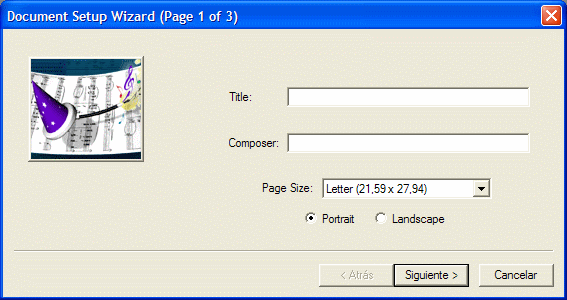
 Iniciaremos el programa NotePad. Pulsamos en el botón Iniciaremos el programa NotePad. Pulsamos en el botón  y seleccionamos Todos los programas>Finale NotePad 2004>Finale NotePad 2004 o en el acceso directo que hayamos creado en el escritorio. Comenzará automáticamente el asistente para iniciar una nueva partitura pero pulsaremos sobre el botón Cancelar. y seleccionamos Todos los programas>Finale NotePad 2004>Finale NotePad 2004 o en el acceso directo que hayamos creado en el escritorio. Comenzará automáticamente el asistente para iniciar una nueva partitura pero pulsaremos sobre el botón Cancelar.
 Abrimos el archivo. Para abrir el archivo de la partitura que vamos a modificar iremos al menú File>Open y buscaremos la carpeta donde se encuentra para seleccionarlo y abrirlo. Abrimos el archivo. Para abrir el archivo de la partitura que vamos a modificar iremos al menú File>Open y buscaremos la carpeta donde se encuentra para seleccionarlo y abrirlo.
 Guardar como. Para que todas las modificaciones que hagamos no afecten al archivo original guardaremos el archivo de la partitura con otro nombre. Iremos al menú File>Save As... seleccionaremos una carpeta y lo guardaremos como greensleeves2.MUS Guardar como. Para que todas las modificaciones que hagamos no afecten al archivo original guardaremos el archivo de la partitura con otro nombre. Iremos al menú File>Save As... seleccionaremos una carpeta y lo guardaremos como greensleeves2.MUS
 Cambio de tonalidad. Lo primero que haremos será transportar la partitura para que la melodía que se interpreta con la mano derecha del piano pueda también ser interpretada, por ejemplo, por una flauta dulce, y sin muchas alteraciones. La mejor alternativa parece que puede ser subirla una 4ª, justa por lo que de la tonalidad de Mi menor pasará a la tonalidad de La menor. El modo de hacer esto consiste en seleccionar la herramienta de armadura (Key Signature Tool). Cambio de tonalidad. Lo primero que haremos será transportar la partitura para que la melodía que se interpreta con la mano derecha del piano pueda también ser interpretada, por ejemplo, por una flauta dulce, y sin muchas alteraciones. La mejor alternativa parece que puede ser subirla una 4ª, justa por lo que de la tonalidad de Mi menor pasará a la tonalidad de La menor. El modo de hacer esto consiste en seleccionar la herramienta de armadura (Key Signature Tool).

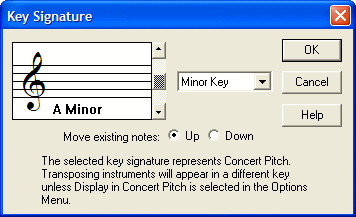
A continuación, nos saldrá una ventana en la que seleccionaremos la tonalidad de La menor (A Minor), dejaremos la tonalidad menor (Minor Key) y la opción de que las notas se desplacen hacia arriba (Move existing notes Up). Pulsaremos sobre el botón OK.
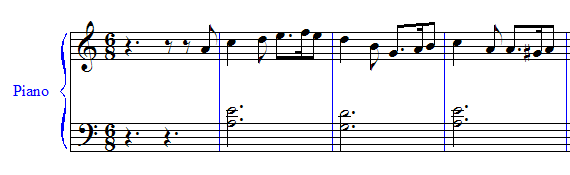
La partitura automáticamente desplazará todas las notas al lugar correspondiente y colocará la armadura y las alteraciones accidentales que procedan.
 Introducimos una letra. Debajo de la melodía de la mano derecha introduciremos el texto de la letra de la canción. Seleccionaremos la herramienta de letra (Lyrics Tool). Introducimos una letra. Debajo de la melodía de la mano derecha introduciremos el texto de la letra de la canción. Seleccionaremos la herramienta de letra (Lyrics Tool).

Al seleccionar un pentagrama se sitúa a su izquierda un triángulo que puede desplazarse hacia arriba y hacia abajo para establecer la línea de base del texto que vamos a introducir (esta posición puede variarse en cualquier momento).
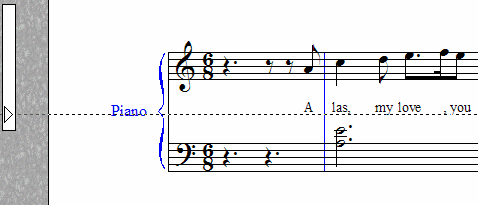
Si pulsamos encima de la primera nota aparecerá justo debajo un cursor para poder comenzar a escribir el texto. Para saltar a la nota siguiente sólo hay que pulsar en la barra espaciadora (si cambiamos de parabra) o sobre el guión "-" (cuando viene otra sílaba de la misma palabra).
 Introducimos texto. Además de la letra de las canciones podemos introducir o modificar otros textos. Para eso tenemos que seleccionar la herramienta de texto (Text Tool). Introducimos texto. Además de la letra de las canciones podemos introducir o modificar otros textos. Para eso tenemos que seleccionar la herramienta de texto (Text Tool).

Al lado de los textos introducidos con anterioridad aparecerá un cuadradito. Por ejemplo aparecerá sobre el título de la partitura:
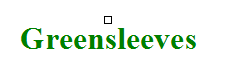
Si queremos seleccionar ese texto pulsamos sobre el cuadradito que se rellenará con otro más pequeño y negro para indicarlo. Si quisiésemos borrar ese texto tendríamos entonces que pulsar la tecla Supr. También podemos pulsar sobre el cuadradito y arrastrarlo para cambiar la posición del texto en la partitura, o hacer doble clic sobre el para modificar el texto.
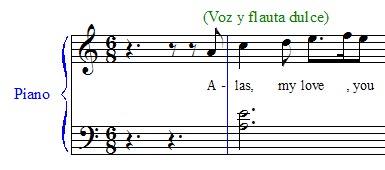
Para insertar nuevo texto hacemos doble clic sobre el lugar de la partitura donde queremos insertarlo (aunque luego podemos cambiar u posición). Introduciremos por ejemplo lo siguiente:
- "(Voz y flauta dulce)" que lo introduciremos al comienzo de la partitura, sobre el pentagrama de la mano derecha del piano, para indicar que es la misma melodía que puede cantar la voz con el texto y que también puede tocarse con la flauta dulce.
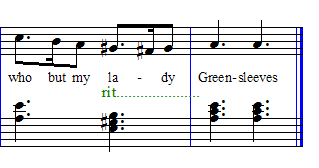
- "rit..........." que lo situaremos al final de la partitura en el penúltimo compás para indicar un ritardando.
 Introducimos matices. Podemos añadir matices, articulaciones, etc. para lo cual seleccionaremos previamente la herramienta de articulación (Articulation Tool). Introducimos matices. Podemos añadir matices, articulaciones, etc. para lo cual seleccionaremos previamente la herramienta de articulación (Articulation Tool).

Una vez seleccionada aparecerán unos cuadraditos en todos los elementos que hayan sido introducidos con esta herramienta y podemos utilizarlos de igual modo que acabamos de comentar con la herramienta de texto para seleccionarlos, eliminarlos o cambiar su posición.
Para introducir uno nuevo haremos doble clic sobre la cabeza de una nota en el lugar donde queremos situarlo. Nos aparecerá una ventana donde seleccionaremos el matiz que queremos introducir y pulsaremos en el botón Select.
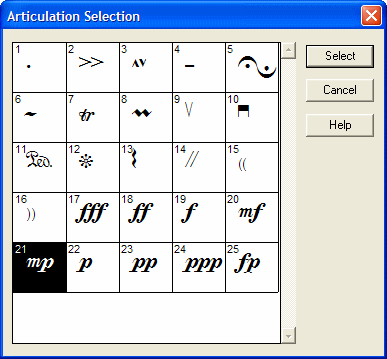
Por ejemplo:
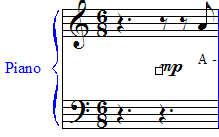
- Un mezzopiano (mp) al inicio de la partitura:
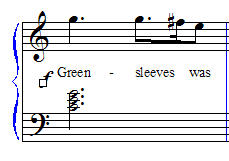
- Un forte al comienzo del estribillo:
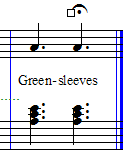
- Un calderón en la nota final:
 Otros añadidos. También podemos insertar, por ejemplo, indicaciones de repetición Otros añadidos. También podemos insertar, por ejemplo, indicaciones de repetición  o ligaduras de expresión y reguladores o ligaduras de expresión y reguladores  . Prueba y experimenta con ellos pero no te olvides de guardar previamente todo lo realizado hasta ahora. . Prueba y experimenta con ellos pero no te olvides de guardar previamente todo lo realizado hasta ahora.
 Guardamos el archivo. Volvemos a pulsar en el botón Guardamos el archivo. Volvemos a pulsar en el botón  para guardar el archivo con la partitura completa. para guardar el archivo con la partitura completa.
 Escuchamos la partitura. Podemos escuchar la música que vamos introduciendo en cualquier momento. Para ello utiliza los controles de reproducción: Escuchamos la partitura. Podemos escuchar la música que vamos introduciendo en cualquier momento. Para ello utiliza los controles de reproducción:

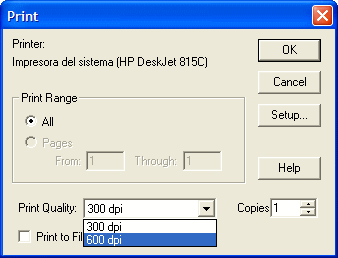
 Imprimimos la partitura. Para imprimir pulsamos el botón Imprimimos la partitura. Para imprimir pulsamos el botón  o vamos al menú File>Print (Ctrl+P). Nos surgirá una ventana donde podremos establecer la calidad de impresión en puntos por pulgada (dpi: dots per inch). Seleccionamos 600 dpi y pulsamos en el botón OK. o vamos al menú File>Print (Ctrl+P). Nos surgirá una ventana donde podremos establecer la calidad de impresión en puntos por pulgada (dpi: dots per inch). Seleccionamos 600 dpi y pulsamos en el botón OK.
Introducir un fragmento de partitura en un archivo de texto. Al elaborar unos apuntes o unos ejercicios de música es posible necesitar combinar texto y partitura. Para eso lo que podemos hacer son capturas de pantalla con los fragmentos de la partitura que deseamos introducir y pegarlas en el lugar deseado dentro del procesador de texto. |
|


