Caso práctico 20: Pasar a WAV
Vamos a grabar la reproducción de la partitura como un archivo WAV.
 Iniciaremos el programa Audacity. Pulsamos en el botón Iniciaremos el programa Audacity. Pulsamos en el botón  y seleccionamos Todos los programas>Audacity o en el acceso directo que hayamos creado en el escritorio. y seleccionamos Todos los programas>Audacity o en el acceso directo que hayamos creado en el escritorio.
 Establecemos las preferencias de grabación. Vamos al menúArchivo>Preferencias... y en la pestaña Audio E/S dejamos como dispositivo de reproducción y de grabación la opción Asignador de sonido de Microsoft -Output y como canales vamos a seleccionar 2 (Estéreo). Establecemos las preferencias de grabación. Vamos al menúArchivo>Preferencias... y en la pestaña Audio E/S dejamos como dispositivo de reproducción y de grabación la opción Asignador de sonido de Microsoft -Output y como canales vamos a seleccionar 2 (Estéreo).
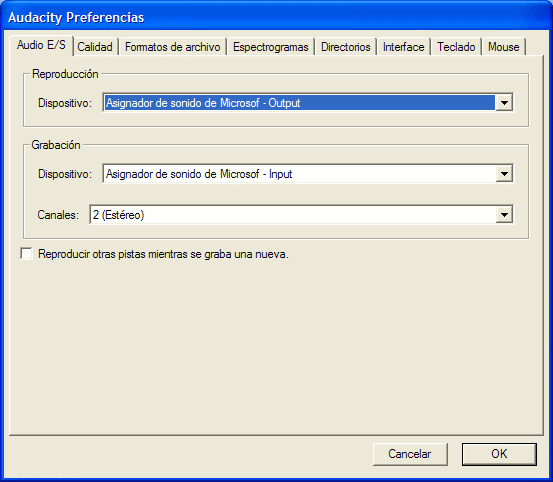
En las pestañas Calidad y Formatos de archivo vamos a dejar todos los valores establecidos por defecto, que se vienen a corresponder con los estándares de la calidad de CD.
 Seleccionamos el dispositivo de entrada: Stereo Mix Seleccionamos el dispositivo de entrada: Stereo Mix
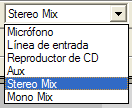
 No todas las tarjetas de sonido son iguales. Conviene recordarlo y repasar lo dicho en el apartado dedicado a El sonido en el sistema operativo. No todas las tarjetas de sonido son iguales. Conviene recordarlo y repasar lo dicho en el apartado dedicado a El sonido en el sistema operativo.
En este caso (con una tarjeta integrada en placa base Realtek AC 97) podríamos haber empleado como dispositivos Stereo Mix o Mono Mix, pero dado que queremos realizar una grabación en estéreo seleccionamos Stereo Mix.
 Establecemos el volumen de grabación o entrada y de reproducción o salida. En principio, el volumen de grabación o entrada lo pondremos al máximo o cerca del máximo. Establecemos el volumen de grabación o entrada y de reproducción o salida. En principio, el volumen de grabación o entrada lo pondremos al máximo o cerca del máximo.

Por otro lado, también controlaremos el volumen de reproducción o salida (es decir, del dispositivo de salida del sonido, que en esta tarjeta de sonido concretamente se denomina Onda). Cuando grabamos desde micrófono este volumen lo controlamos alejándonos de él o hablando con menos volumen, pero en este caso sólo podemos hacerlo mediante el control.

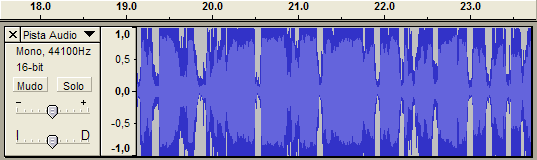
Si este volumen es demasiado alto y produce saturación la grabación (además de escucharse claramente distorsionada) puede ofrecer el siguiente aspecto:
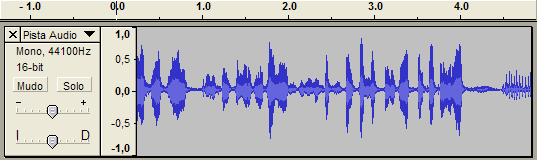
Mientras que si el volumen de reproducción o salida es correcto tendrá este otro:
Los controles de volumen de entrada y de salida del programa Audacity están vinculados a los correspondientes (según la selección hecha en cuanto al dispositivo de entrada: ver paso 3) de la tarjeta de sonido. En realidad lo que hacen es ahorrarnos tener que hacer esa operación directamente sobre los controles de volumen y grabación de la tarjeta de sonido, tal y como tuvimos que hacer al trabajar con la Grabadora de sonidos del sistema operativo.
 Abrimos el archivo de la partitura. Con el programa NotePad abrimos el archivo greensleves2.MUS creado en la práctica anterior. Abrimos el archivo de la partitura. Con el programa NotePad abrimos el archivo greensleves2.MUS creado en la práctica anterior.
 Establecemos la velocidad de reproducción. Desde la barra que contiene los controles de reproducción podemos establecer la velocidad de reproducción a partir de una indicación metronómica: Establecemos la velocidad de reproducción. Desde la barra que contiene los controles de reproducción podemos establecer la velocidad de reproducción a partir de una indicación metronómica:

- En primer lugar, dado que estamos en un compás de 6 por 8, estableceremos la figura que equivale a una parte del compás (la negra con puntillo):
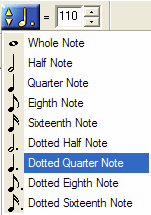
- A continuación, estableceremos cuántas de esas figuras (partes del compás) se realizarán por minuto (escogeremos una velocidad moderada así que introduciremos 90). Para ello podemos emplear las fechas o introducir el número en la casilla.
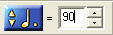
No podemos controlar más posibles parámetros de reproducción (al menos con este programa gratuito). El sonido del instrumento se seleccionará automáticamente de entre los sonidos que produzca el sintetizador de nuestra tarjeta de sonido.
 Utilización de un secuenciador. Esta versión del programa no lo permite (habría que adquirir la versión superior NotePad Plus), pero si exportásemos la partitura como archivo MIDI entonces podríamos abrirlo desde cualquier secuenciador y aplicar todos los cambios y modificaciones que permiten los secuenciadores y que pueden ser mucho más potentes que los que se pueden realizar desde los propios editores de partituras (aunque las versiones más profesionales de los editores de partituras incluyen funciones que los convierten en seudosecuenciadores). Podrían así asignarse canales midi, utilizar instrumentos virtuales, utilizar la mesa de mezclas del secuenciados, etc. Utilización de un secuenciador. Esta versión del programa no lo permite (habría que adquirir la versión superior NotePad Plus), pero si exportásemos la partitura como archivo MIDI entonces podríamos abrirlo desde cualquier secuenciador y aplicar todos los cambios y modificaciones que permiten los secuenciadores y que pueden ser mucho más potentes que los que se pueden realizar desde los propios editores de partituras (aunque las versiones más profesionales de los editores de partituras incluyen funciones que los convierten en seudosecuenciadores). Podrían así asignarse canales midi, utilizar instrumentos virtuales, utilizar la mesa de mezclas del secuenciados, etc.
 Iniciaremos la grabación e inmediatamente la reproducción. Para iniciar la grabación simplemente iremos al programa Audacity y pulsaremos sobre el botón de grabación: Iniciaremos la grabación e inmediatamente la reproducción. Para iniciar la grabación simplemente iremos al programa Audacity y pulsaremos sobre el botón de grabación:

Inmediatamente nos dirigiremos al programa NotePad y pulsaremos sobre el botón de reproducción:

La grabación se irá realizando. Si queremos verla podemos regresar al programa Audacity. La pista audio donde se realiza la grabación se genera automáticamente y está dividida en dos partes (una por cada canal). Al principio sólo se verá una línea azul horizontal en el centro del área reservada a cada canal. Esa es la representación que tiene el silencio que se ha grabado en el lapso de tiempo que hemos tardado en iniciar la reproducción del archivo. Luego veremos la representación del sonido grabado en la pista de audio:
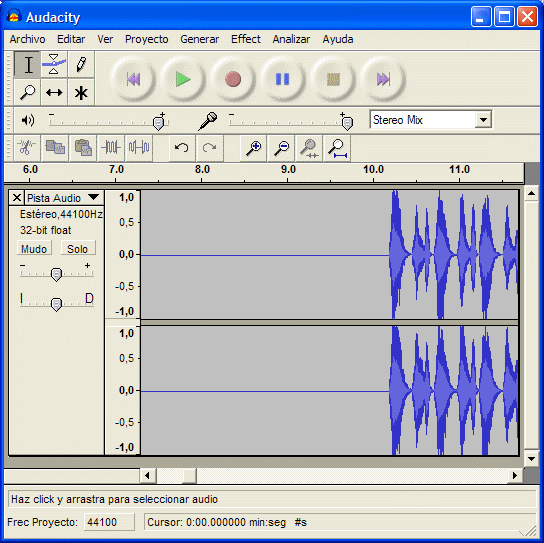
 Finalizada la reproducción del archivo pararemos y comprobaremos la grabación. Finalizada la reproducción del archivo pararemos y comprobaremos la grabación.

Para asegurarnos de que todo se ha grabado correctamente podemos escuchar la grabación pulsando en el botón de reproducción.

Si la grabación ha salido distorsionada revisaremos el volumen de entrada, tal y como comentamos en el paso 4. Podemos eliminar la pista grabada ( ). Y a continuación deberíamos repetir los pasos 7 y 8. ). Y a continuación deberíamos repetir los pasos 7 y 8.
 Si todo ha ido correctamente conviene que guardemos el archivo antes de editarlo. Ahora iremos al menú Archivo>Guardar Proyecto Como... . Seleccionaremos la carpeta Si todo ha ido correctamente conviene que guardemos el archivo antes de editarlo. Ahora iremos al menú Archivo>Guardar Proyecto Como... . Seleccionaremos la carpeta  editando y le pondremos de nombre el mismo que al archivo de la partitura solo que la extensión será .aup: greensleeves2.aup (este tipo de archivo es solo interpretado por el programa Audacity y contiene toda la información utilizada por el programa además de la grabación propiamente dicha). editando y le pondremos de nombre el mismo que al archivo de la partitura solo que la extensión será .aup: greensleeves2.aup (este tipo de archivo es solo interpretado por el programa Audacity y contiene toda la información utilizada por el programa además de la grabación propiamente dicha).
 Eliminaremos el silencio del principio y del final de la grabación. Aplicaremos lo explicado en el paso 3 del caso práctico 7. Eliminaremos el silencio del principio y del final de la grabación. Aplicaremos lo explicado en el paso 3 del caso práctico 7.
 Exportamos la grabación al formato WAV . Si ya tenemos una grabación aceptable del archivo, solo nos restaría exportarla al formato WAV. Para eso iremos al menú Archivo>Exportar como WAV (o Export As WAV). Lo guardaremos en la carpeta editando (en este caso con el nombre greensleeves2.wav). Exportamos la grabación al formato WAV . Si ya tenemos una grabación aceptable del archivo, solo nos restaría exportarla al formato WAV. Para eso iremos al menú Archivo>Exportar como WAV (o Export As WAV). Lo guardaremos en la carpeta editando (en este caso con el nombre greensleeves2.wav).
Lo aprendido en estos casos prácticos puede tener las siguientes aplicaciones didácticas:
1. Elaboración de partituras o ejemplos musicales. Tanto para las prácticas instrumentales y/o vocales como para el análisis musical (elementos de lenguaje musical, características estilísticas, ...). Para la elaboración de apuntes sobre lenguaje musical, historia de la música, etc.
2. Aprendizaje de la escritura musical. El alumno puede convertirse también en el protagonista de la utilización del editor de partituras y de este modo poner en práctica los conceptos aprendidos sobre la escritura musical al transcribir o elaborar alguna partitura.
3. Ejercicios de "composición" musical. La creación de melodías, acompañamientos, esquemas rítmicos, etc por parte de los alumnos a partir de pautas claras por parte del profesor puede encontrar una gran herramienta en el editor de partituras puesto que el alumno no tendría que limitarse a realizarlo de modo gráfico sino que también puede escuchar el resultado.
| |
|
 |
 |
|
|

