Caso práctico 22: Introducir una letra
Introduciremos una letra a la pista de la melodía principal de un archivo MIDI para transformarlo en un archivo de karaoke.
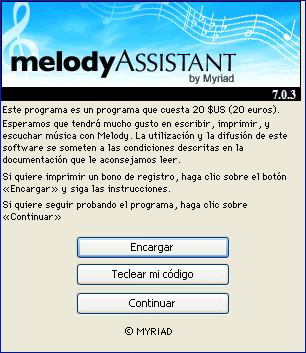
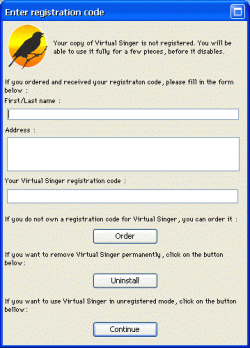
 Iniciamos el programa. Pulsamos en el botón Iniciamos el programa. Pulsamos en el botón  y seleccionamos Todos los programas>Melody Assistant>Melody Assistant o en el acceso directo que hayamos creado en el escritorio. Nos saldrán dos ventanas (la propia del programa y la de Virtual Singer que utilizaremos después) en las que simplemente pulsaremos el botón Continuar, puesto que estamos empleando la versión gratuita. y seleccionamos Todos los programas>Melody Assistant>Melody Assistant o en el acceso directo que hayamos creado en el escritorio. Nos saldrán dos ventanas (la propia del programa y la de Virtual Singer que utilizaremos después) en las que simplemente pulsaremos el botón Continuar, puesto que estamos empleando la versión gratuita.
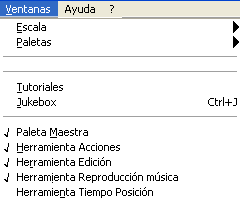
 Situamos las barras de herramientas. Para trabajar cómodamente vamos a seleccionar las barras de herramientas que necesitamos y que queremos visualizar para tenerlas más a mano. En el menú Ventana seleccionaremos: Situamos las barras de herramientas. Para trabajar cómodamente vamos a seleccionar las barras de herramientas que necesitamos y que queremos visualizar para tenerlas más a mano. En el menú Ventana seleccionaremos:
 Importamos el archivo MIDI. Iremos al menú Archivo>Importar>Midi (*.mid) con lo que se abrirá una ventana que nos permitirá seleccionar el archivo MIDI que queremos importar. Buscaremos dentro del CD-ROM del curso la carpeta archivos y seleccionamos greenmidi.mid. Se trata de una versión arreglada para varios instrumentos sobre el tema Greensleeves (una canción folclórica inglesa) que hemos recortado en cuanto a su duración para que en esta práctica introduzcamos una letra. Importamos el archivo MIDI. Iremos al menú Archivo>Importar>Midi (*.mid) con lo que se abrirá una ventana que nos permitirá seleccionar el archivo MIDI que queremos importar. Buscaremos dentro del CD-ROM del curso la carpeta archivos y seleccionamos greenmidi.mid. Se trata de una versión arreglada para varios instrumentos sobre el tema Greensleeves (una canción folclórica inglesa) que hemos recortado en cuanto a su duración para que en esta práctica introduzcamos una letra.
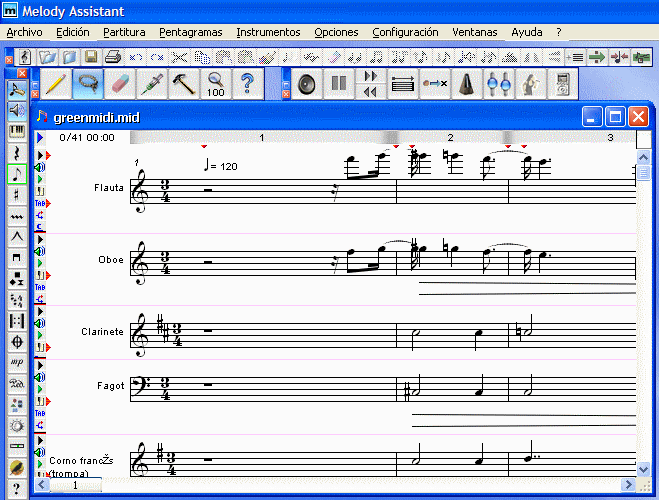
El archivo MIDI es automáticamente mostrado como una partitura. Cada pista MIDI, que es interpretada por un instrumento distinto, se muestra en un pentagrama diferente. Para escucharla pulsamos sobre el botón del altavoz:

Nos aparecerá entonces la ventana Seguimiento de música:
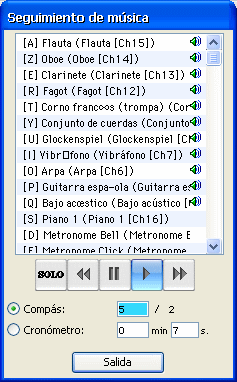
 Selección de la pista para situar la letra. Si no sabes música el mejor modo de descubrir cuál es la pista que lleva la melodía principal, para poder introducir la letra, es ir escuchándolas una por una. Esto podemos hacerlo desde la ventana Seguimiento de música. Para seleccionar la pista (o pistas) que queremos escuchar la seleccionamos haciendo clic sobre ella con el botón izquierdo del ratón y después pulsando el botón Selección de la pista para situar la letra. Si no sabes música el mejor modo de descubrir cuál es la pista que lleva la melodía principal, para poder introducir la letra, es ir escuchándolas una por una. Esto podemos hacerlo desde la ventana Seguimiento de música. Para seleccionar la pista (o pistas) que queremos escuchar la seleccionamos haciendo clic sobre ella con el botón izquierdo del ratón y después pulsando el botón  . Si queremos escuchar la reproducción desde algún compás en concreto lo podemos hacer deteniéndola previamente (pulsa en el botón . Si queremos escuchar la reproducción desde algún compás en concreto lo podemos hacer deteniéndola previamente (pulsa en el botón  ) haciendo doble clic sobre el número de compás e introduciendo el que queremos. Cuando terminemos de reproducir las pistas que queremos escuchar pulsaremos en el botón ) haciendo doble clic sobre el número de compás e introduciendo el que queremos. Cuando terminemos de reproducir las pistas que queremos escuchar pulsaremos en el botón  . .
Si escuchamos atentamente las pistas descubriremos que tanto la del Oboe como la del Piano interpretan dicha melodía principal así que cualquiera de las dos podría servirnos para introducir la letra. Eso sí, antes y después de dicha melodía principal se escuchan en la pista del Oboe unos compases de introducción y de final respectivamente.
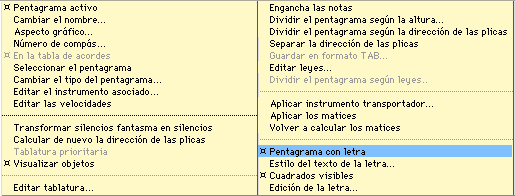
 Establecemos el pentagrama al que vamos a introducir la letra. De entre las dos pistas posibles para introducir la letra seleccionaremos la del piano porque no tiene compases de introducción ni de final que puedan confundir. Para hacer que el pentagrama del piano pueda tener letra pulsaremos sobre el botón Establecemos el pentagrama al que vamos a introducir la letra. De entre las dos pistas posibles para introducir la letra seleccionaremos la del piano porque no tiene compases de introducción ni de final que puedan confundir. Para hacer que el pentagrama del piano pueda tener letra pulsaremos sobre el botón  de los que se encuentran a la izquierda de dicho pentagrama. Se desplegará un menú con muchas opciones de entre las cuales seleccionaremos Pentagrama con letra: de los que se encuentran a la izquierda de dicho pentagrama. Se desplegará un menú con muchas opciones de entre las cuales seleccionaremos Pentagrama con letra:
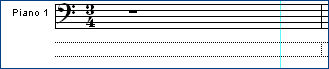
Debajo del pentagrama del piano aparecerá un doble renglón donde podremos ir escribiendo la letra:
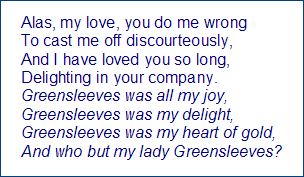
 Introducimos la letra. La letra que vamos a introducir será la siguiente: Introducimos la letra. La letra que vamos a introducir será la siguiente:
Para introducirla iremos hasta el lugar del pentagrama del piano donde se encuentra la primera nota y, justo debajo, entre los dos renglones del texto haremos clic con el botón izquierdo del ratón. Aparecerá un cursor justo en esa posición y podremos introducir con el teclado el texto de la sílaba correspondiente a esa nota:
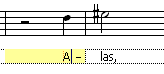
Para introducir el texto debemos tener presentes las siguientes indicaciones:
- Sílabas de una palabra. Si pulsamos en el teclado del ordenador sobre la tecla del guión ("-"), el cursor saltará automáticamente a la posición del texto de la siguiente nota.
- Nueva palabra. Si pulsamos sobre la barra espaciadora el cursor también saltará automáticamente a la posición del texto de la siguiente nota.
- Salto de línea. Para que en el reproductor de karaoke quede claro donde queremos establecer los saltos de línea hay que introducir al final de la sílaba un símbolo que se obtiene pulsando las teclas Mayúsculas+Enter.
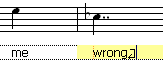
Tras introducir toda la letra, siguiendo las indicaciones anteriores y la relación entre notas y sílabas cada frase quedaría del siguiente modo:

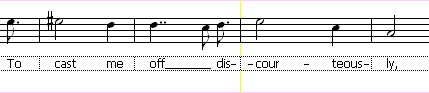
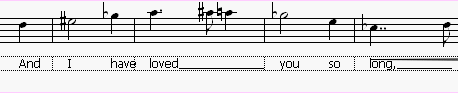


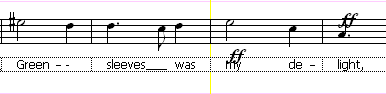
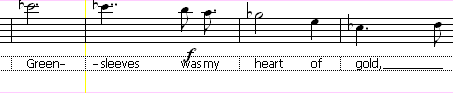

 Escuchamos el resultado. Este programa puede reproducir los archivos de karaoke mostrando la letra y, además, gracias al Virtual Singer (cantante virtual) podemos escuchar la letra que hemos introducido entonada con las notas de la pista del Piano. Para hacerlo tenemos que pulsar en el botón donde aparece una chica cantando: Escuchamos el resultado. Este programa puede reproducir los archivos de karaoke mostrando la letra y, además, gracias al Virtual Singer (cantante virtual) podemos escuchar la letra que hemos introducido entonada con las notas de la pista del Piano. Para hacerlo tenemos que pulsar en el botón donde aparece una chica cantando:

Aparecerá entonces una ventana reproduciendo el archivo de karaoke:
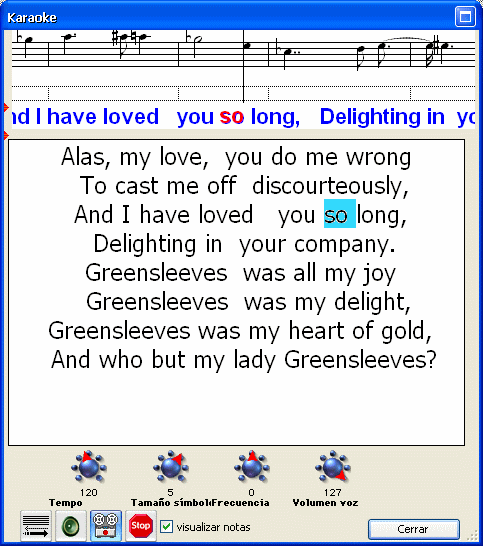
En la parte superior nos muestra las notas de la pista de Piano a la que hemos añadido el texto (para dejar de ver esto habría que quitar la marca de selección de  . En el centro nos aparece la letra de la canción cuyas sílabas son resaltadas de modo sincronizado con las notas del Piano. En la parte inferior aparecen una serie de controles: . En el centro nos aparece la letra de la canción cuyas sílabas son resaltadas de modo sincronizado con las notas del Piano. En la parte inferior aparecen una serie de controles:
-
Tempo. Permite que el archivo se interprete más rápido o más deprisa. Sin embargo, si se utiliza Virtual Singer, la voz no podrá seguir todas las velocidades que sí pueden seguir los instrumentos MIDI.
-
Tamaño símbolo. Permite cambiar el tamaño de la letra.
-
Frecuencia. Permite subir o bajar el tono de reproducción del archivo de karaoke. Pero, si se utiliza Virtual Singer, éste no seguirá estas indicaciones y sonará desafinado.
-
Volumen voz. Permite subir o bajar la intensidad de la pista a la que se ha asociado la letra de la canción.
-
 Vuelve al principio. Vuelve al principio.
-
 Inicia o detiene la reproducción. Inicia o detiene la reproducción.
-
 Inicia una grabación en formato WAV. Inicia una grabación en formato WAV.
-
 Quita la ventana del karaoke. Quita la ventana del karaoke.
 Guardamos el archivo. El programa no nos permite exportar el archivo en formato karaoke nada más que unos segundos en esta versión gratuita. Pero sí podemos grabarlo en el formato propio del programa. Iremos al menú Archivo>Guardar. Nos aparecerá una ventana donde podremos establecer el lugar donde queremos grabarlo y el nombre que le vamos a dar al archivo. Lo llamaremos karaoke.mus. Guardamos el archivo. El programa no nos permite exportar el archivo en formato karaoke nada más que unos segundos en esta versión gratuita. Pero sí podemos grabarlo en el formato propio del programa. Iremos al menú Archivo>Guardar. Nos aparecerá una ventana donde podremos establecer el lugar donde queremos grabarlo y el nombre que le vamos a dar al archivo. Lo llamaremos karaoke.mus.
|