Caso práctico 23: Pasar a WAV
Vamos a grabar un archivo WAV con la reproducción del archivo de karaoke cantado además con el Virtual Singer.
Aunque Melody Assistant tiene una función para poder realizar grabaciones al formato WAV, vamos a realizarlo utilizando el programa Audacity, empleando un método que ya trabajamos en el caso práctico 11 para pasar MIDI a WAV. Creemos que es mejor recurrir a algo ya conocido a tener que volver a explicar todo el proceso desde este nuevo programa. Reproducimos muchas de las observaciones y advertencias allí hechas para no obligar a tener que consultar constantemente dicho caso práctico.
 Iniciaremos el programa Audacity. Pulsamos en el botón Iniciaremos el programa Audacity. Pulsamos en el botón  y seleccionamos Todos los programas>Audacity o en el acceso directo que hayamos creado en el escritorio. y seleccionamos Todos los programas>Audacity o en el acceso directo que hayamos creado en el escritorio.
 Establecemos las preferencias de grabación. Vamos al menús Archivo>Preferencias... y en la pestaña Audio E/S dejamos como dispositivo de reproducción y de grabación la opción Asignador de sonido de Microsoft -Output y como canales vamos a seleccionar 2 (Estéreo). Establecemos las preferencias de grabación. Vamos al menús Archivo>Preferencias... y en la pestaña Audio E/S dejamos como dispositivo de reproducción y de grabación la opción Asignador de sonido de Microsoft -Output y como canales vamos a seleccionar 2 (Estéreo).
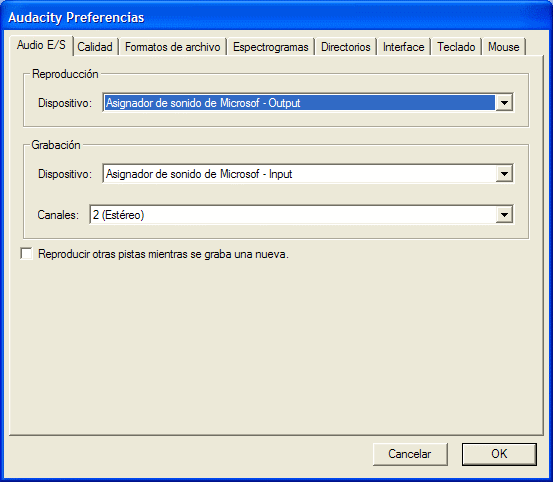
En las pestañas Calidad y Formatos de archivo vamos a dejar todos los valores establecidos por defecto y que se vienen a corresponder con los estándares de la calidad de CD.
 Seleccionamos el dispositivo de entrada. Como dispositivo de entrada seleccionaremos Stereo Mix (ver Seleccionamos el dispositivo de entrada. Como dispositivo de entrada seleccionaremos Stereo Mix (ver  ): ):
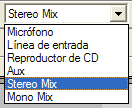
No todas las tarjetas de sonido son iguales. En este caso (con una tarjeta integrada en placa base Realtek AC 97) podríamos haber empleado como dispositivos Stereo Mix o Mono Mix, pero dado que queremos realizar una grabación en estéreo seleccionamos Stereo Mix. |
 Establecemos el volumen de grabación o entrada y de reproducción o salida. En principio, el volumen de grabación o entrada lo pondremos al máximo o cerca del máximo. Establecemos el volumen de grabación o entrada y de reproducción o salida. En principio, el volumen de grabación o entrada lo pondremos al máximo o cerca del máximo.

Por otro lado también controlaremos el volumen de reproducción o salida (es decir, del dispositivo de salida del sonido que en esta tarjeta de sonido concretamente se denomina Onda). Cuando grabamos desde micrófono este volumen lo controlamos alejándonos del micrófono o hablando con menos volumen pero en este caso sólo podemos hacerlo mediante el control.

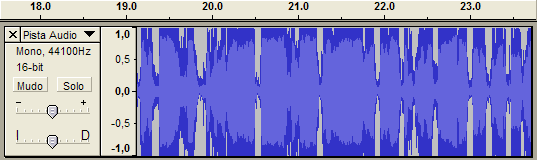
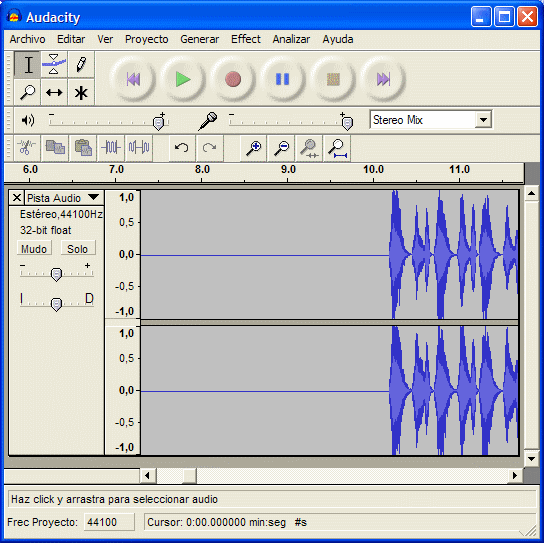
Si este volumen es demasiado alto y produce saturación la grabación (además de escucharse claramente distorsionada) puede ofrecer el siguiente aspecto
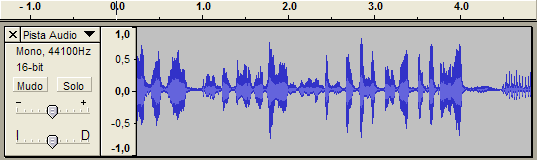
Mientras que si el volumen de reproducción o salida es correcto tendrá este otro
Los controles de volumen de entrada y de salida del programa Audacity están vinculados a los correspondientes (según la selección hecha en cuanto al dispositivo de entrada: ver paso 3) de la tarjeta de sonido. En realidad lo que hacen es ahorrarnos tener que hacer esa operación directamente sobre los controles de volumen y grabación de la tarjeta de sonido, tal y como tuvimos que hacer al trabajar con la Grabadora de sonidos del sistema operativo. |
 Abrimos el archivo de karaoke. Con el programa Melody Assistant abrimos el archivo karaoke.mus creado en la práctica anterior. Abrimos el archivo de karaoke. Con el programa Melody Assistant abrimos el archivo karaoke.mus creado en la práctica anterior.
 Hacemos cambios en Virtual Singer. Cuando reproducimos el archivo de karaoke la pista que contiene la letra es interpretada por el programa Virtual Singer. Podemos modificar algunos de los parámetros de este programa para escuchar distintas voces. Para ver la ventana que gestiona Virtual Singer iremos al menú Ventanas>Virtual Singer: Hacemos cambios en Virtual Singer. Cuando reproducimos el archivo de karaoke la pista que contiene la letra es interpretada por el programa Virtual Singer. Podemos modificar algunos de los parámetros de este programa para escuchar distintas voces. Para ver la ventana que gestiona Virtual Singer iremos al menú Ventanas>Virtual Singer:
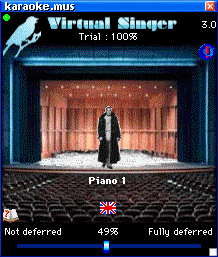
Si hacemos clic en la bandera podemos seleccionar el idioma en que se haya el texto de la canción para que la pronunciación sea la más adecuada:
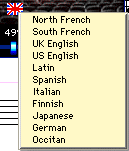
Si hacemos doble clic sobre el cantante del escenario nos aparecerá una nueva ventana:
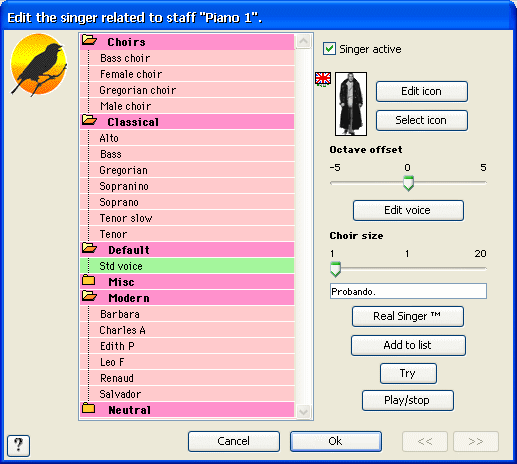
En esta ventana aparecen muchas opciones para seleccionar y/o modificar la voz del cantante. No entraremos a describir todas ellas (sobre todo las funciones más complejas del programa que se encuentran al pulsar Edit voice) pero sí comentaremos las siguientes:
-
En las carpetas de la izquierda aparecen toda una serie de voces clasificados por estilos, sexo y tesitura. Por defecto está seleccionado Std voice.
-
A la derecha encontramos la función Octave offset que nos permite establecer si queremos que el cantante interprete la melodía más aguda o más grave (nosotros lo hemos situado en 0 para que la voz sonase una octava más aguda ya que se encontraba situado en -1).
-
La función Choir size (tamaño del coro) permite establecer el número de voces que cantarán simultáneamente.
-
El idioma también puede seleccionarse desde aquí pulsando sobre la banderita.
-
Podemos probar cómo suenan las selecciones que hagamos escribiendo un texto en la casilla (nosotros hemos escrito "Probando") y pulsando el botón  . .
-
También podemos probar la voz aplicada al archivo karaoke pulsando en el botón  . .
Una vez realizadas las modificaciones deseadas pulsamos sobre el botón  . .
 Iniciaremos la grabación e inmediatamente la reproducción. Para iniciar la grabación simplemente iremos al programa Audacity y pulsaremos sobre el botón de grabación: Iniciaremos la grabación e inmediatamente la reproducción. Para iniciar la grabación simplemente iremos al programa Audacity y pulsaremos sobre el botón de grabación:

Inmediatamente nos dirigiremos al programa Melody Assistant y pulsaremos sobre el botón de reproducción (que es el que tiene el icono en forma de altavoz) o el de karaoke (que es el que tiene el icono en el que aparece una chica cantando):

La grabación se irá realizando. Si queremos verla podemos regresar al programa Audacity. La pista audio donde se realiza la grabación se genera automáticamente y está dividida en dos partes (una por cada canal). Al principio sólo se verá una línea azul horizontal en el centro del área reservada a cada canal. Esa es la representación que tiene el silencio que se ha grabado en el lapso de tiempo que hemos tardado en iniciar la reproducción del archivo de karaoke. Luego veremos la representación del sonido grabado en la pista de audio:
 Finalizada la reproducción del archivo karaoke pararemos y comprobaremos la grabación. Para esto simplemente pulsamos en el botón de parada Finalizada la reproducción del archivo karaoke pararemos y comprobaremos la grabación. Para esto simplemente pulsamos en el botón de parada

Para asegurarnos de que todo se ha grabado correctamente podemos escuchar la grabación pulsando en el botón de reproducción:

Si la grabación ha salido distorsionada revisaremos el volumen de entrada tal y como comentamos en el paso 4. Podemos eliminar la pista grabada simplemente pulsado sobre el botón  . Y a continuación deberíamos repetir los pasos 7 y 8. . Y a continuación deberíamos repetir los pasos 7 y 8.
 Si todo ha ido correctamente conviene que guardemos el archivo antes de editarlo. Ahora iremos al menú Archivo>Guardar Proyecto Como... . Seleccionaremos la carpeta Si todo ha ido correctamente conviene que guardemos el archivo antes de editarlo. Ahora iremos al menú Archivo>Guardar Proyecto Como... . Seleccionaremos la carpeta  editando y le pondremos de nombre el mismo que al archivo de karaoke solo que la extensión será .aup: karaoke.aup (este tipo de archivo es solo interpretado por el programa Audacity y contiene toda la información utilizada por el programa además de la grabación propiamente dicha). editando y le pondremos de nombre el mismo que al archivo de karaoke solo que la extensión será .aup: karaoke.aup (este tipo de archivo es solo interpretado por el programa Audacity y contiene toda la información utilizada por el programa además de la grabación propiamente dicha).
 Eliminaremos el silencio del principio y del final de la grabación. Aplicaremos lo explicado en el paso 3 del caso práctico 7 Eliminaremos el silencio del principio y del final de la grabación. Aplicaremos lo explicado en el paso 3 del caso práctico 7
 Exportamos la grabación al formato WAV. Si ya tenemos una grabación aceptable del archivo, solo nos restaría exportarla al formato WAV. Para eso iremos al menú Archivo>Exportar como WAV (o Export As WAV). Lo guardaremos en la carpeta editando (en este caso con el nombre karaoke.wav). Exportamos la grabación al formato WAV. Si ya tenemos una grabación aceptable del archivo, solo nos restaría exportarla al formato WAV. Para eso iremos al menú Archivo>Exportar como WAV (o Export As WAV). Lo guardaremos en la carpeta editando (en este caso con el nombre karaoke.wav).
Lo aprendido en este caso práctico puede tener las siguientes aplicaciones didácticas:
1. Trabajar una canción desde el área de música. El karaoke permite dotar de acompañamiento instrumental a las voces, pero adaptándolo a la velocidad y altura adecuados a los grupos de alumnos (algo muy útil sobre todo al realizar los ensayos). Por otro lado, facilita el aprendizaje de la letra y su sincronización con el acompañamiento.
2. Trabajar una canción desde el área de lengua o lengua extranjera. Un elemento motivador para la enseñanza de cualquier idioma lo podemos encontrar en el aprendizaje de canciones en dicho idioma. La necesidad de repetir para mejorar la pronunciación y la percepción de los "sonidos" propios de cada lengua o el aprendizaje de vocabulario se hace así menos tediosa. Además esta herramienta permite adaptar la velocidad de interpretación y asociar las pronunciaciones a las grafías de las palabras. |
|


