Instalación y uso de 7-Zip. Compresor y descompresor de archivos
|
|
1. Instalación
Desde la carpeta de recurso del CD del curso puedes obtener el archvio necesario para su instalación en Windows. Si quieres obtener la última versión de este compresor-descompresor de archivos puedes obtenerla desde la dirección http://www.7-zip.org/es/
Comencemos con la instalación. haciendo clic en la palabra enlace obtienes el archivo que se encuentra en la carpeta de Recursos del CD del curso.
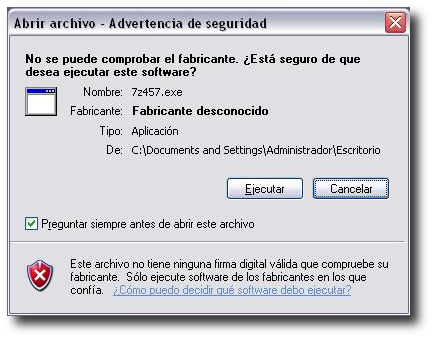
Fig C-1 Puesta en marcha del programa de instalación de 7Zip
|
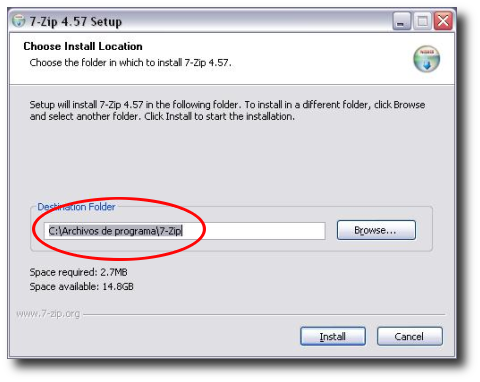
Fig C-2 Podemos elegir la carpeta de instalación de 7Zip; lo más recomendable es dejar la carpeta que nos sugiere el programa de instalación. Hacemos clic en Install.
|
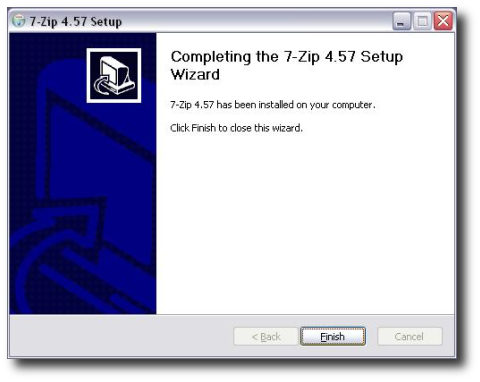
Fig C-3 El programa no ocupa mucho espacio en disco y el proceso de instalación es muy rápido. Cuando aparezca la pantalla de la imagen hacemos clic en Finish para finalizar la instalación.
|
2.- Comprimir un archivo
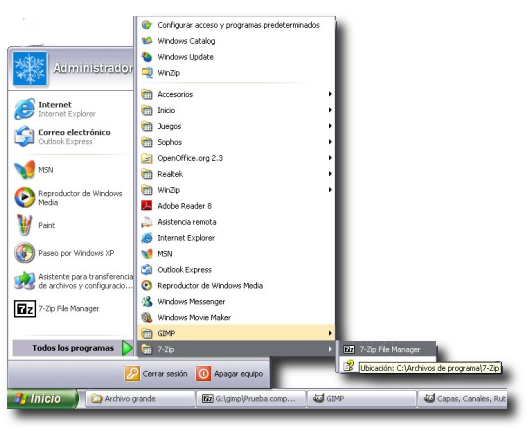
Fig C-4 Para poner en marcha el programa accedemos desde Inicio --> Todos los programas --> 7-Zip --> 7-Zip File Manager.
|
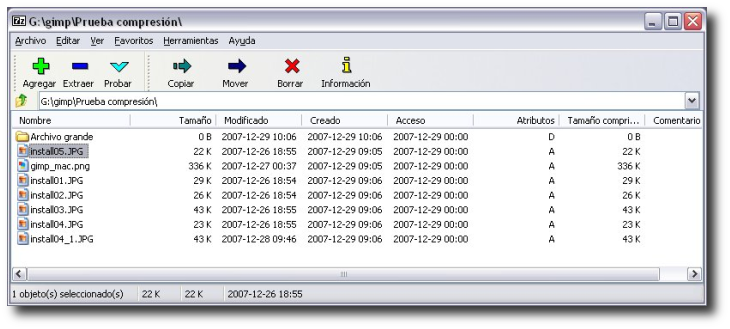
Fig C-5 7-Zip es un programa muy sencillo de manejar. Directamente tendremos el programa en español y los botones que debemos utilizar son muy pocos. Botón Agregar para añadir archivos a un archivo comprimido; Extraer para obtener archivos desde una rchivo comprimido; Probar para hacer pruebas de compresión. El resto de botones nos sirven para copiar, borrar o mover archivos de un lugar a otro o de un archivo comprimido a otro. Para comprimir un archvio o grupo de archivos debemos seleccionarlos en la ventana.
|
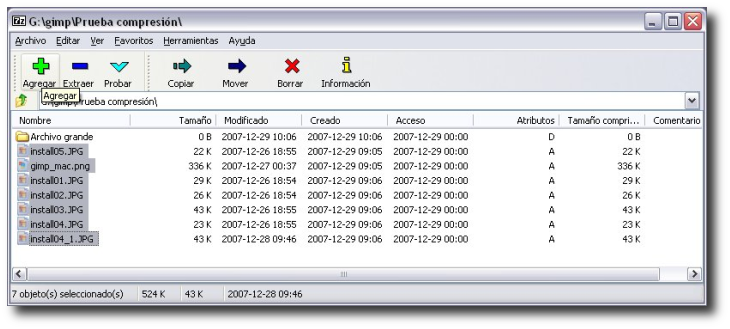
Fig C-6 Una vez seleccionados los archivos que vamos a comprimir debemos hacer clic en el botón Agregar.
|
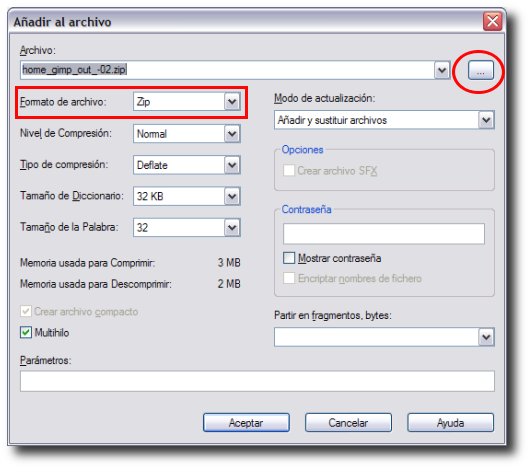
Fig C-7 Tras hacer clic en el botón Agregar nos aparece una ventana donde podemos elegir distintas opciones de compresión. Para guardar nuestros primeros archivos comprimidos solamente vamos a utilizar dos zonas de esta ventana. En primer lugar la marcada con un rectángulo rojo; podemos elegir el formato de archivo comprimido. 7-Zip nos permite elegir varios tipos, nosotros seleccionamos el tipo ZIP haciendo clic en la flecha del desplegable. Tras elegir el formato de archivo, seleccionaremos la carpeta y el nombre del archivo donde comprimiremos nuestro o nuestros archivos, haciendo clic en el botón marcado con una elipse en la figura. Por defecto el programa adjudica de forma automática un nombre a nuestro futuro archivo comprimido, para esta ocasión vamos a cambiar el nombre.
|
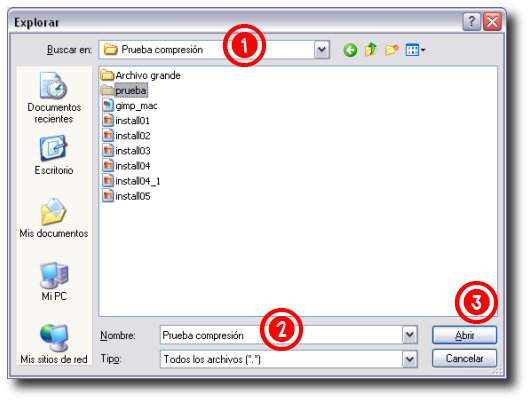
Fig C-8 Tras hacer clic en el botón marcado con la elipse roja nos aparece una ventana del Explorador para que localicemos el lugar donde vamos a guardar el archivo comprimido. El primer paso -1- es localizar o crear la carpeta donde vamos a poner nuestro archivo comprimido; el segundo -2- dar un nombre al archivo, en nuestro caso "Prueba compresión" y el tercero -3- hacer clic en el botón Abrir para que se muestre la ventana de la figura siguiente.
|
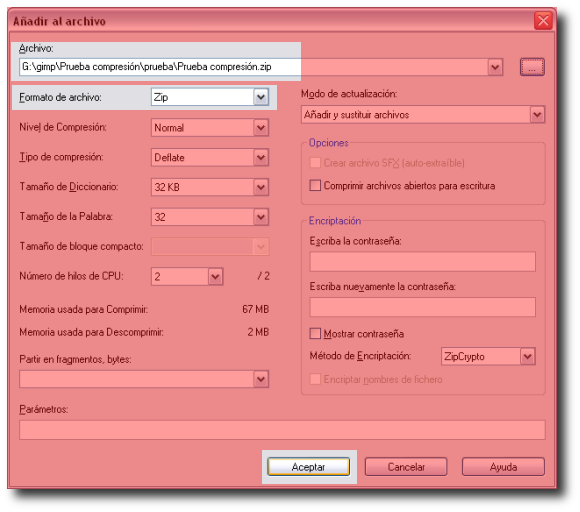
Fig C-9 Volvemos a la ventana de la Fig C-7 y, antes de hacer clic en el botón Aceptar, debemos fijarnos en las zonas marcadas en esta figura. Las superiores muestran el lugar, nombre del archivo elegidos y el formato del archivo elegido. Si todo es correcto ya puedes hacer clic en el botón Aceptar.
|
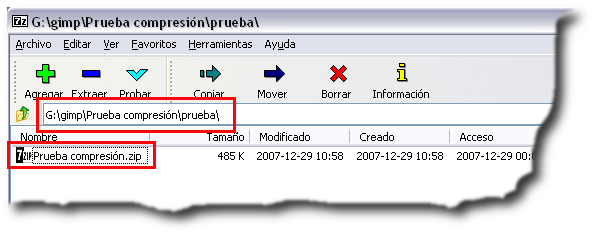
Fig C-10 El programa nos muestra el archivo creado indicándonos la carpeta donde está guardado y el nombre del archivo con sus características (tamaño y fecha de modificación.
|
3. Extaer el contenido de un archivo comprimido
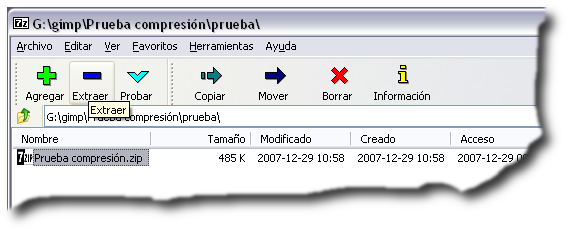
Fig C-11 Ponemos en marcha el programa 7-Zip y localizamos el archivo comprimido. Seleccionamos el archivo comprimido y hacemos clic en el botón Extraer.
|
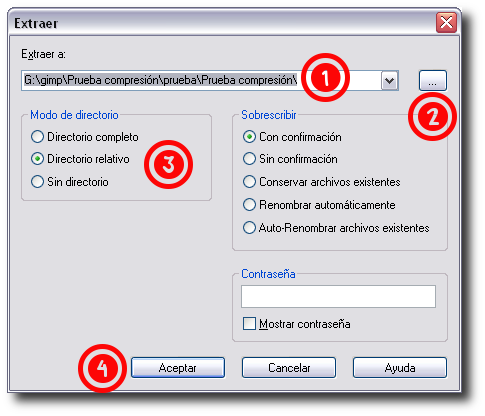
Fig C-12 El programa nos muestra la ventana de extracción en donde debemos fijarnos en los puntos marcados. -1- muestra la carpeta donde se extraerá el contenido del archivo comprimido; 7-Zip nos crea una carpeta con el mismo nombre del archivo comprimido. -2- botón para elegir una carpeta diferente. -3- Elegir el directorio que nos creará al descomprimir (completo, relativo o sin directorio) y -4- hacer clic en Aceptar.
|
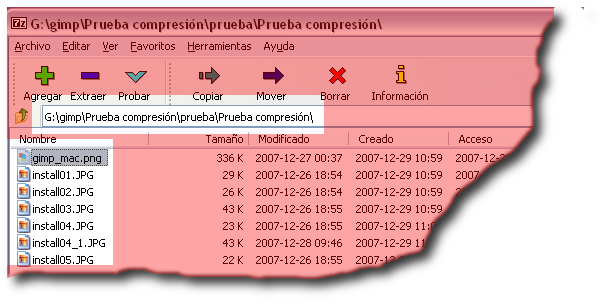
Fig C-13 Nos muestra el lugar (la carpeta) donde se ha descomprimido el archivo y el contenido de dicha carpeta (todos los archivos que contenía el archivo comprimido).
|
4. Partir un archivo en trozos
En el curso siempre te solicitamos que, cuando envíes archivos a tu tutor/a, los archivos vayan comprimidos. El Aula Virtual del curso tiene un sistema de correo integrado que no permite adjuntar más de un archivo por mensaje enviado y ese archivo no puede tener un tamaño mayor de 2 megas. En ocasiones necesitarás enviar archivos de más de 2 megas y 7-Zip nos permite comprimir un archivo y, además, partir ese archivo en trozos para que puedas enviárselos a tu tutor. A continuación se describe el proceso que debes realizar para comprimir un archivo en trozos.
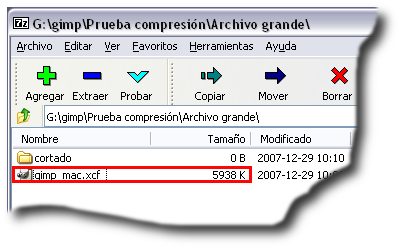
Fig C-14 Suponemos, en este ejemplo, que el archivo que debo enviar tiene un tamaño de 5938 K; vamos a comprimir el archivo y, a la vez, dividirlo en trozos que nos permita poder enviarlo por el correo integrado del cucrso. Una vez seleccionado el archivo, hacemos clic en el botón Agregar.
|
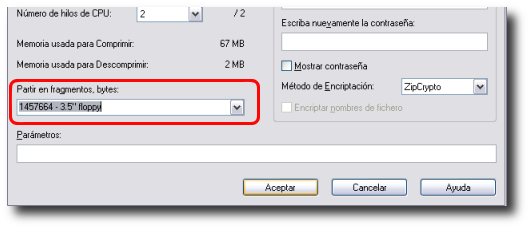
Fig C-15 Nos aparece la ventana en la que podemos elegir el nombre del archivo y la carpeta donde guardar el resultado. En la parte inferior de esa ventana debes observar la zona de la figura marcada en rojo. Ahí podemos elegir el tamaño de cada trozo en que se partirá nuestro archivo. Podemos elegir que se parta en trozos de 1457664 bytes que es lo que cabe en un disco de 3.5" o en el tamaño que nosotros queramos. Siempre hay que poner el tamaño en bytes; redondeando podemos decir que nos parta el archivo comprimido en trozos de 2000000 bytes (2 millones de bytes, aproximadamente 2 megas). Una vez elegido el tamaño de los trozos hacemos clic en Aceptar.
|
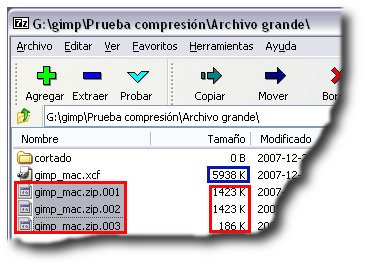
Fig C-16 7-Zip crea el archivo comprimido y a la vez divide el archivo en los trozos necesarios. En el caso que nos ocupa podemos ver dentro del rectángulo azul el tamaño del archivo original y en los rectángulos rojos los archivos creados y su tamaño. Podemos observar que a la extensión zip, el programa añade la extensión 001, 002, 003, numerando los archivos que se han creado. Para volver a tener nuestro archivo original, solamente debemos hacer clic en el marcado como nombre.zip.001 y hacer clic en el botón Extraer; tras un pequeño espacio de tiempo, el programa, nos recompone el archivo original.
|
4. Otra forma de acceder a la compresión-descompresión de archivos
Habitualmente accedemos a nuestros archivos desde el Explorador. Vamos a explicar a continuación como podemos comprimir o descomprimir archivos sin necesidad de tener abierto el programa 7-Zip.
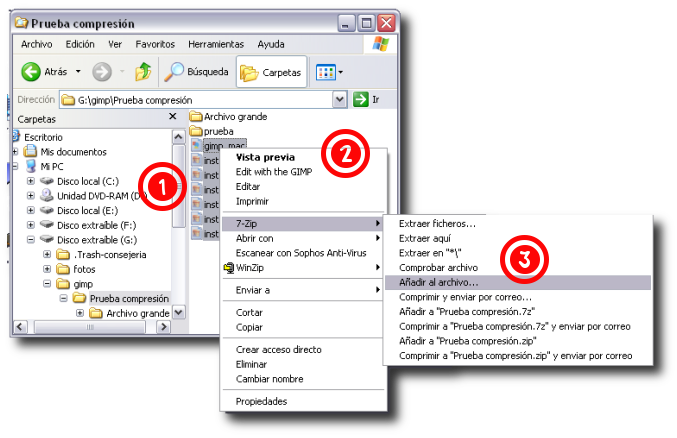
Fig C-17 Accedemos a la carpeta que contenga los archivos a comprimir. Seleccionamos todos los archivos que queramos comprimir -1- ; hacemos clic derecho sobre cualquiera de esos archivos seleccionados para que aparezca el menú contextual -2- ; elegimos la opción 7-Zip y ,dentro de ésta, seleccionamos Añadir al archivo -3- . esto nos permite elegir el nombre del archivo comprimido.
|
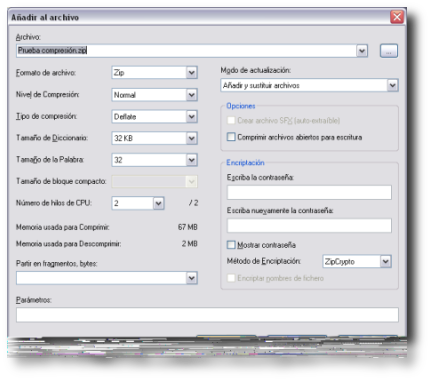
Fig C-18 Aparece la ventana donde podemos elegir el nombre del archivo, el formato del archivo, la carpeta donde se guardará y si queremos, o no, dividir el archivo resultante en varios trozos. Elegimos las opciones deseadas y hacemos clic en Aceptar.
|
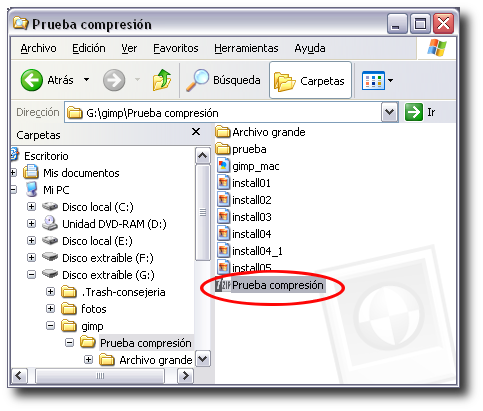
Fig C-19 Si hemos elegido la misma carpeta donde tenemos los archivos originales, nos aparecerá el nombre del archivo precedido del icono que representa el programa 7-Zip.
|
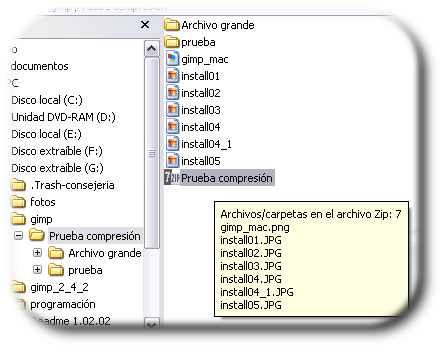
Fig C-20 Al situar el puntero del ratón sobre el archivo comprimido, parece una ventana de información mostrándonos el contenido del archivo comprimido sin necesidad de abrirlo o acceder al programa 7-Zip para saber que es lo que contiene.
|
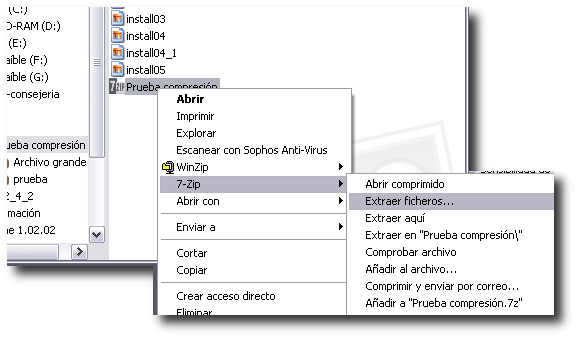
Fig C-21 De la misma forma podemos descomprimir un archivo seleccionando el archivo comprimido y haciendo clic con el botón derecho del ratón para que aparezca el menú contextual. Posteriormente elegimos 7-Zip --> Extraer ficheros... y elgimos las opciones para extaer los ficheros que contenga el archivo comprimido.
|
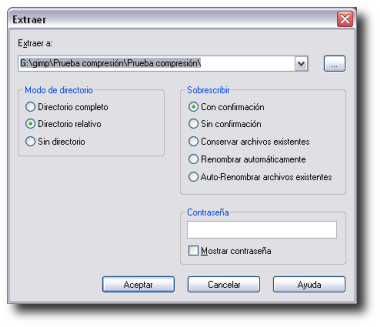
Fig C-22 elegimos las opciones deseadas y hacemos clic en Aceptar.
|
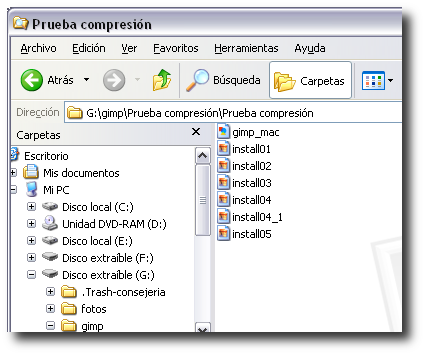
Fig C-23 Recuperamos en otra carpeta los archvios comprimidos.
|
|
|
