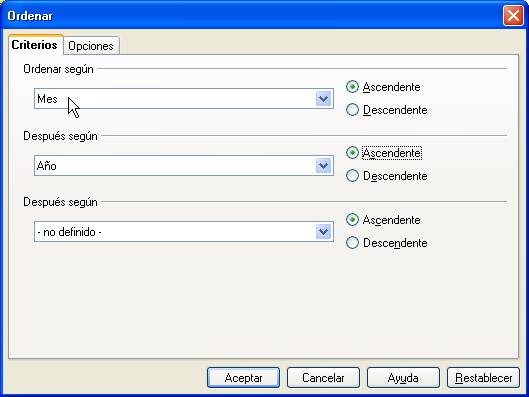
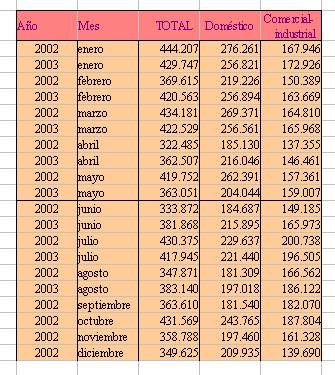
Operaciones con Áreas de datosOrdenarAbre el archivo electricidad.ods. Observarás que contiene unos datos de consumo de electricidad en Cataluña, de forma algo compacta y confusa. Es difícil comparar datos o efectuar el más pequeño análisis. Imagina que deseamos comparar cada mes con el mismo del año siguiente. Podríamos querer tener todos los meses de enero consecutivos y ordenados por años. ¿Cómo conseguirlo? Define un rango sobre esos datos y llámale, por ejemplo, electro. Selecciona el área de datos y pide Datos > Ordenar. Obtendrás un cuadro de diálogo en el que puedes dar hasta tres criterios, ordenados por orden de prioridad.
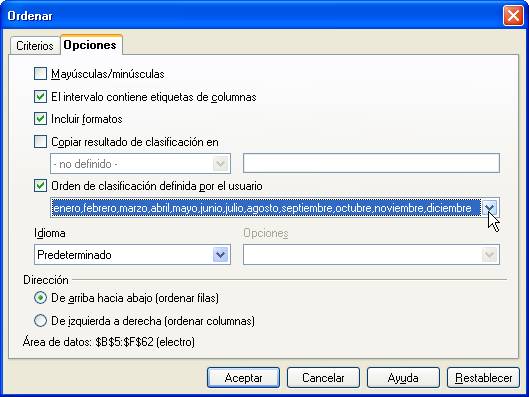
Puedes concretar como primer criterio Mes y Ascendente. Como segundo, Año y Ascendente. El tercero lo puedes dejar en blanco. Si temes alterar demasiado la tabla de datos debes guardarla antes de efectuar estas operaciones, o bien no guardar los cambios que hagas ahora. En este caso una columna contiene fechas. Si no lo avisas, el orden será el alfabético. Por eso, debes pulsar la pestaña Opciones, elegir Orden de clasificación definida por el usuario y seleccionar el orden enero, febrero, etc.
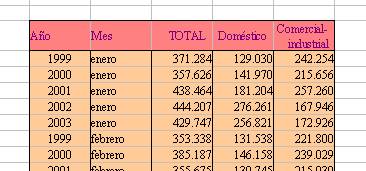
Pulsa Aceptar y podrás verificar que, efectivamente, se ordenan por meses (todos los enero juntos, por ejemplo) y con años ascendentes.
Intenta otros criterios para ordenar. Por ejemplo: ¿En qué mes de este periodo se ha gastado más Mw. en consumo doméstico? (Solución: El primer criterio puede ser Doméstico - Descendente y en los otros dos - no definido - y te resultará enero de 2002) ¿Y el consumo total mínimo? (Solución: junio del 99) ¿En qué mes el consumo industrial se acercó más a la cantidad de 150.000 Mw? (Solución: en febrero de 2002) Para terminar este apartado un par de trucos:
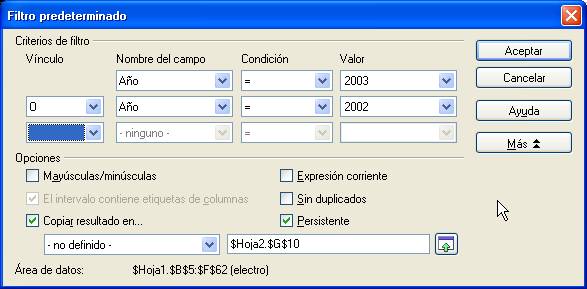
FiltrarFiltro predeterminadoCuando las bases de datos contienen mucha información, es conveniente disponer de un instrumento de consulta y búsqueda, para poder restringir los datos a ciertas propiedades o categorías. Por ejemplo, en el modelo de los cuerpos celestes podríamos estar interesados en los satélites de Júpiter, o en los diez cuerpos de más masa. En OpenOffice Calc esto se consigue con filtrados, que son criterios de búsqueda que te restringen el área de datos a los que verdaderamente te interesan en cada momento. Supongamos que deseamos crear en el modelo electricidad.ods una tabla que contenga únicamente los datos de los años 2002 y 2003 y la queremos situar en la Hoja 2, en la celda G10. Para ello, (siempre con el área seleccionada) elegimos Datos > Filtro > Filtro Predeterminado. Como puedes observar en la figura, en el primer criterio elegimos Campo: Año, Condición: = y valor 2003. Esto lo logras con las pequeñas flechas situadas a la derecha de cada línea de texto, o escribiendo directamente.
En la segunda fila eliges O porque te da igual 2002 que 2003 y después rellenas Año, =, 2002. Pulsa seguidamente Opciones y activa Copiar resultado en... y, señalando o escribiendo, concreta que la deseas copiar en $Hoja2.$G$10. Así crearás una tabla que solo contendrá los años deseados
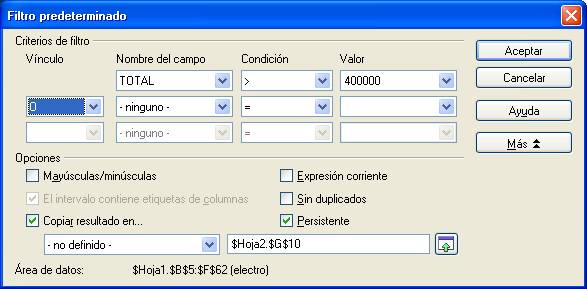
Esta tabla depende del filtro, de tal forma que si anulas o cambias el filtro, también cambiará ella. Selecciona el área de datos electro y pide Eliminar filtro. Pasa después a la Hoja 2 y celda G10 y observarás que se ha reproducido el área completa. Organizaremos otro filtro para practicar con estas ideas. Selecciona de nuevo el área electro y aplica el filtro "Consumo total mayor que 400000". En la figura verás qué condiciones hay que aplicar. Pasa la tabla a la Hoja 2 celda G10, igual que en el ejemplo anterior.
Pasa a la Hoja 2 y verás el resultado del filtro: todos los meses en los que se ha pasado de 400.000 Mw. Si no quieres perder esta tabla al eliminar el filtro puedes copiarla en otra parte, por ejemplo en la Hoja 3. Sigue esta secuencia:
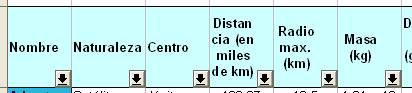
AutofiltroUna opción de filtrado menos potente pero más intuitiva para los alumnos es la de Autofiltro o Filtro automático. Abre el modelo de cuerpos celestes (cuerpos.ods). Selecciona el área de datos. Elige ahora Datos > Filtro > Filtro automático y conseguirás con ello dotar a cada campo de un pequeño botón que al abrirlo nos ofrecerá todas las opciones de filtrado, pero como ves, menos potentes que el Predeterminado.
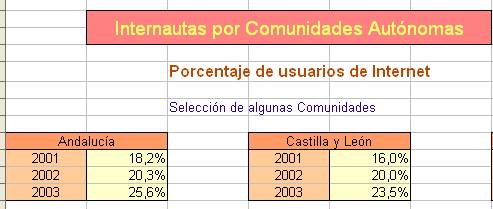
Por ejemplo, si deseas saber cuales son los satélites de Neptuno, pulsa la flechita del campo Centro y elige Neptuno. Obtendrás la lista de los ocho satélites de Neptuno. Para anular el filtro, en el mismo campo Centro elige Todos, o bien pide de nuevo Datos - Filtro – Filtro automático y se anulará. El autofiltro no tiene más interés. Haz pruebas con él para aprenderlo mejor. ConsolidarEsta función permite agrupar datos de varias áreas de hoja independientes. Entonces, a partir de estas áreas se calcula una nueva área con ayuda de una función matemática seleccionable. Es decir, unifica la información que contengan varias áreas, y a la par, aplica una operación matemática sobre ellas. Es mejor verlo con un ejemplo: Abre el archivo internet.ods, que contiene una selección de porcentajes de internautas en la C.C.A.A. de España.
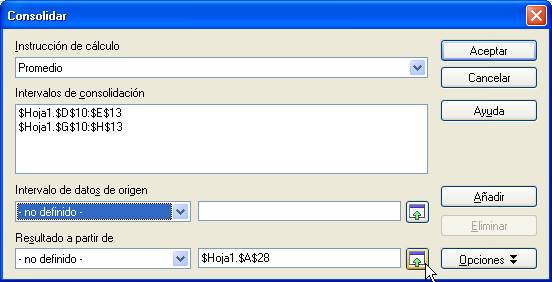
Como verás, todas las tablas de datos tienen la misma estructura. Ese es el escenario ideal para realizar una consolidación. Por ejemplo, deseamos conocer el promedio de internautas en las dos Castillas. Para eso, asigna un nombre a cada tabla mediante la operación de Datos > Definir rango.... Por ejemplo, llama CL a Castilla y León y CM a Castilla La mancha. Para consolidar ambas Comunidades pide Datos > Consolidar... y obtendrás este cuadro de diálogo:
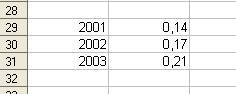
Como instrucción de Cálculo elige Promedio (abre la lista con el botón de la derecha de la línea). Para rellenar las áreas de consolidación busca en Intervalo de datos de origen (abriendo la lista) el área CL y pulsa Añadir, con lo que el área subirá al marco de Áreas de consolidación. Haz lo mismo con CM, elegirlo y pulsar Añadir. Por último deberás concretar la celda de la Hoja (o de otra hoja) en la que se va a situar la consolidación. Por ejemplo, en A28. Para eso pulsa el botón señalado con el cursor en la imagen de arriba, señala la celda que desees y vuelve a pulsar el mismo botón para volver al cuadro. Con esta operación has terminado. Pulsa Aceptar. El resultado puede ser decepcionante, pues no copia los formatos y queda así:
A los números 0,14, 0,17 y 0,21 asígnales el formato de porcentaje y se convertirán en 14,15%, 17,30% y 21,30% respectivamente. Después cambia los colores a tu gusto. El ejemplo ha sido muy simple, pero imagina lo que sería unificar notas, o presupuestos de Departamentos, o recogidas de datos en un trabajo estadístico de clase. Sobre el mismo modelo vamos a averiguar el máximo uso que se hace de Internet en Cataluña, Madrid y Navarra. Asigna nombres a los tres rangos, por ejemplo MAD, CAT, NAV. Te deberán dar estos porcentajes: 26,60%, 27,10% y 35,20% Las tablas que se consolidan no tienen que tener exactamente la misma estructura. Lo verás en la Práctica 2, en la que uniremos tablas en las que puede faltar alguna fila.
|