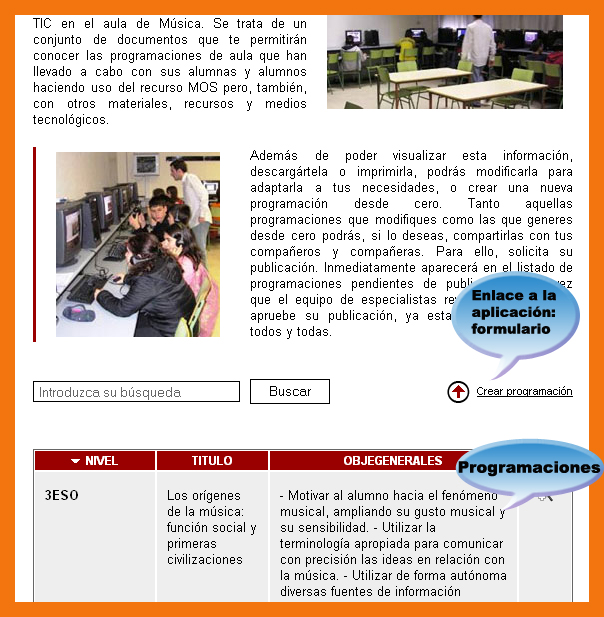
El Generador de Programaciones es un repositorio de buenas prácticas desarrolladas por profesoras y profesores que, como tú, están utilizando las TIC en el aula de música. Se trata de un conjunto de documentos que te permitirán conocer las programaciones de aula que han llevado a cabo con sus alumnas y alumnos haciendo uso del recurso MOS pero también con otros materiales, recursos y medios tecnológicos.
Además de poder visualizar esta información, puedes descargarla o imprimirla, puedes modificarla para adaptarla a tus necesidades o crear una nueva programación desde cero.
Tanto aquellas programaciones que modifiques como las nuevas que generes podrás, si lo deseas, compartirlas con tus compañeros y compañeras, para ello, solicita su publicación. Inmediatamente aparecerá en el listado de programaciones pendientes de publicación. Una vez que el equipo de especialistas revise tu propuesta y apruebe su publicación, ya estará a disposición de todos y todas.
Para acceder al catálogo de experiencias sigue el itinerario siguiente:
Portal> Inicio> Profesorado> Contenidos> Programaciones de aula
Pantalla de la aplicación “Programaciones de aula”
Esta aplicación te permite crear tu programación de aula para que usar las TIC para la enseñanza musical te resulte realmente sencillo. Puedes configurar tu propia programación desde cero o modificar y adaptar a tus necesidades, y a las de tus alumnos y alumnas, alguna de las existentes. Una vez que termines, puedes imprimirla, guardar el fichero en local, y/o solicitar su publicación en el recurso MOS para compartir con todos y todas tus resultados.
"Ejemplos de experiencias con el Recurso MOS"
Guía de uso
- Formularios
Las programaciones se componen de tres formularios informativos:
a. Datos del autor/a, en el que aparecen los datos básicos de la persona que ha creado (y/o modificado) la programación.
b. Ficha de la programación, que contiene la información básica, los datos generales.
c. Guía de la actividad, que muestra el detalle de las acciones, con su temporalización y los recursos a utilizar en cada momento.
a) Datos del Autor/a
Nombre del campo |
Descripción |
| Nombre | Introducir el nombre y apellidos del autor. |
| Correo electrónico | Introducir el correo electrónico (comprobando que es correcto). |
| Centro | Indicar, si procede, el centro de destino actual. |
| Población | Indicar la población en la que se encuentra el centro escolar. |
| CCAA | Seleccionar la comunidad autónoma a la que pertenece. |
| ¿Desea que aparezcan sus datos de contacto publicados en la Web? | Si deseas que otros usuarios o usuarias puedan ponerse en contacto directamente contigo para comentar detalles de tu programación, selecciona esta opción. |
b) Ficha de la Programación
Nombre del campo |
Descripción |
| Fecha de publicación | Una vez que se publique la actividad, saldrá reflejada la fecha de su publicación. |
| Título | Buscar un título que resulte atractivo, claro y sugerente. |
| Ámbito | Seleccionar el combo pertinente a través del desplegable para indicar el ámbito en el que puede ser desarrollada la programación propuesta. |
| Nivel educativo | Elige una de las opciones que se ofrecen. |
| Área o materia | Elige una de las opciones que aparecen. |
| Tiempo estimado/número de sesiones: | Indicar el tiempo dedicado a desarrollar la experiencia con los alumnos y alumnas. Por ejemplo: dos sesiones de dos horas. |
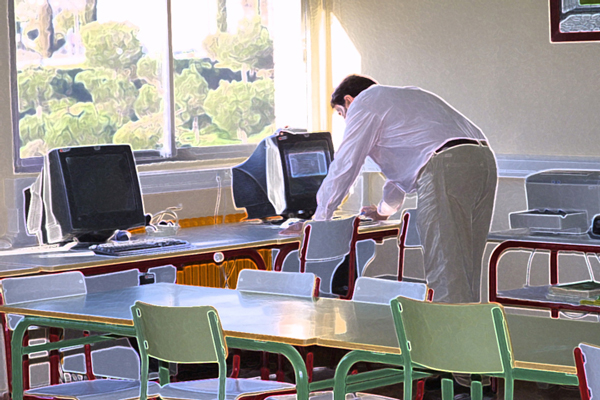
Primer ejemplo descriptivo sobre cómo se completa el formulario general de Programaciones de aula
c) Descripción del desarrollo
Nombre del campo |
Descripción |
| Objetivos generales: | Selecciona uno o varios de los objetivos generales del área o materia. Modifícalos, si es necesario, para ajustarlos.Puedes introducir tú mismo los más adecuados mediante el teclado. |
| Objetivos específicos | Indica cuáles son los objetivos específicos que se trabajan y cuál es el aprendizaje esperado con ellos. |
| Contenidos | Selecciona uno o varios de los siguientes contenidos del área o materia. Modifícalos, si es necesario, para ajustarlos y describirlos con más precisión. Puedes introducir tú mismo los más adecuados mediante el teclado. |
| Método didáctico | Elige una o varias de las siguientes opciones e incluye, si lo deseas, información adicional que detalle cuál es la metodología didáctica utilizada. |
| Criterios de Evaluación | Selecciona uno o varios de los siguientes criterios de evaluación. Modifícalos, si es necesario, para ajustarlos y describirlos con más precisión. Puedes introducir tú mismo los más adecuados mediante el teclado. |
| Instrumentos de evaluación | Indicar los instrumentos de evaluación. Si lo deseas, puedes adjuntar un fichero con un instrumento de evaluación. |
| Descripción de la actividad | Describir de forma general y precisa el conjunto de actividades a llevar a cabo. La descripción debe ofrecer una idea general de la programación, haciendo referencia a la secuenciación y a los pasos a seguir de forma resumida. |
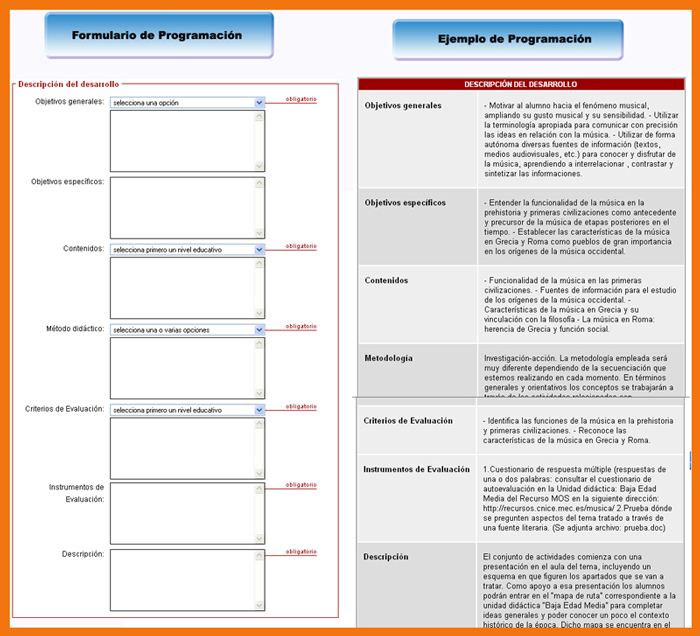
Segundo ejemplo descriptivo sobre cómo se completa el formulario general de Programaciones de aula
d) Recursos y materiales
Nombre del campo |
Descripción |
| Materiales | Señala los recursos y materiales utilizados; al menos, se deben señalar un par de recursos. |
| Bibliografía | Libros, artículos temáticos y todo tipo de información empleada. |
| URL | Aquellas direcciones Web utilizadas en la programación o aconsejables como recurso “on line”. |
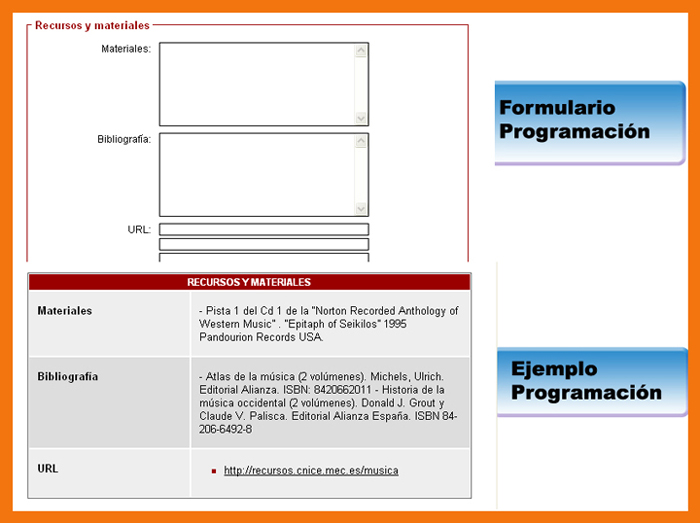
Tercer ejemplo descriptivo sobre cómo se completa el formulario general de Programaciones de aula
e) Sugerencias
Nombre del campo |
Descripción |
| Sugerencias interdisciplinarias | Indica, si las hay, las relaciones de tipo interdisciplinar que posee la programación y las sugerencias al respecto. |
| Sugerencias transversales | Indica, si las hay, las relaciones de tipo transversal de la programación y las sugerencias al respecto. |
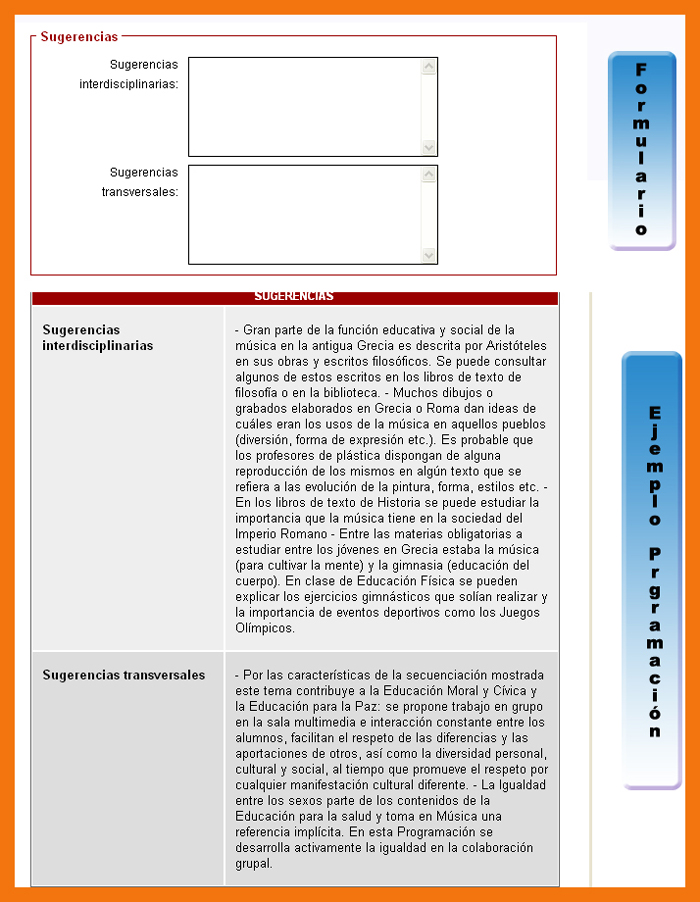
Cuarto ejemplo descriptivo sobre cómo se completa el formulario general de Programaciones de aula
f) Documentos
Nombre del campo |
Descripción |
| Documentos adjuntos | Adjunta los ficheros relacionados con el desarrollo de la experiencia empleados: guías, materiales para el profesor, presentaciones, fotografías o materiales ilustrativos, etc. |
| Otros datos sobre la programación | Indica, si las hay, las URLs en la que exista más información sobre esta programación o experiencias relacionadas con ella. |
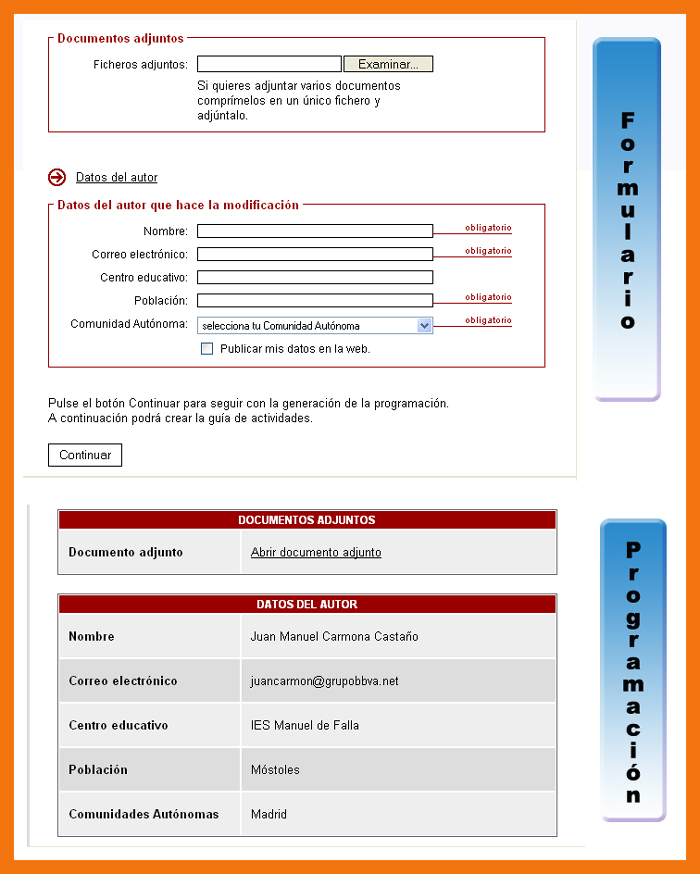
Quinto ejemplo descriptivo sobre cómo se completa el formulario general de Programaciones de aula
Para poder completar la “Guía de la Actividad” se tienen que haber completado, anteriormente, todos los campos obligatorios de la programación. Esta Guía supone la descripción de todos aquellos pasos que se han necesitado para realizar la propuesta didáctica. Para ello se anotarán los datos de cada uno de esos caminos divididos en: inicial, central, final y evaluativo, pudiendo señalar varias pasos para la fase central. Para cada una de las fases se completará una ficha en la que se indicarán los siguientes aspectos:
Nombre del campo |
Descripción |
| Tipo de actividad | Selección de si es inicial, central, final o evaluativa. |
| Acción | Descripción libre de la actividad. |
| Materiales y recursos | Indicar qué recursos y/o materiales se han usado para la actividad |
| Observaciones y recomendaciones | Indicaciones de uso y recomendaciones de posibles soluciones ante ciertos problemas. |
| Tiempo de la actividad | Se selecciona en valores de cinco en cinco minutos hasta un total de 60 minutos máximo por actividad. |
Nº |
Tipo |
Acción |
Materiales y Recursos |
Observaciones y recomendaciones |
Tiempo recomendado |
Tiempo total |
(Automático) |
Combo: Inicial Central Final Evaluativa (Obligatorio) |
(Libre) (Obligatorio) |
(Libre) (Obligatorio) |
(Libre) |
(Obligatorio) Combo: En períodos, de 5 minutos, una escala hasta 60. |
(Automático) La suma de los parciales de tiempo recomendado. |
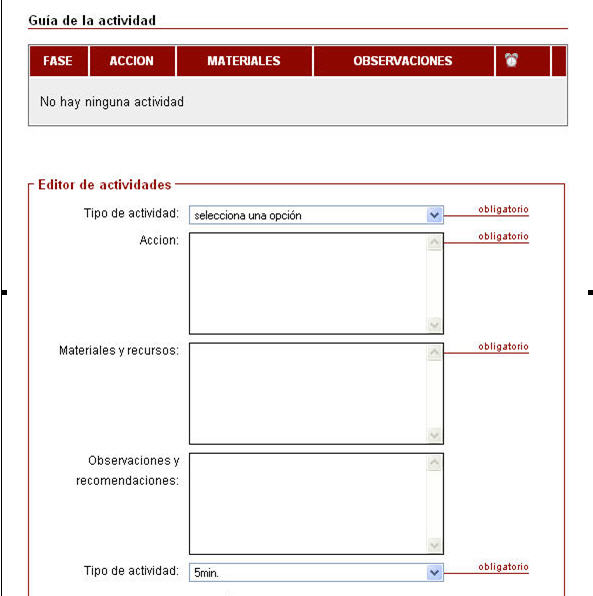
Ejemplos descriptivos sobre cómo se completa el formulario de la Guía de actividad
Actividad Nº 13
Elabora una propuesta de programación didáctica utilizando como recurso principal el Portal MOS. Para ello sigue las indicaciones de la guía de uso del apartado de programaciones. Rellena todos los campos obligatorios y escribe las actividades secuenciadas en la “Guía de la actividad”. Cuando finalices envía tu programación. Realiza una captura de pantalla en donde aparezcan tus datos personales y guárdala en la carpeta modulo_III con el nombre siguiente: programación.jpg