| |
 |
Bordes
redondeados: en esta casilla podemos indicar el porcentaje
de redondeo que queremos asignar a las aristas de la cara frontal
del objeto. Esta opción se ve mejor si aplicamos profundidad
al objeto y veremos como los bordes del objeto aparecen más
o menos biselados dependiendo de la cantidad indicada. |
| |
|
|
| |
|
Profundidad
escalada: en esta casilla podemos establecer la proporción
en que se debe aumentar o disminuir el área del lado
frontal del objeto 3D. Por encima del 100% hace la cara frontal
más grande que las superficies de profundidad, por debajo
del 100% la cara frontal se hace más pequeña que
las superficies de profundidad. |
| |
|
|
| |
|
Ángulo
de rotación: usaremos esta casilla para indicar
los grados que se deben incluir en el objeto de giro 3D. Esta
opción no está disponible para algunos objetos.
Si la aplicamos a un toro, a una cáscara, a una semiesfera
o a un cuerpo de rotación, veremos que sólo se
mostrará del mismo la porción de grados que indiquemos
en esta casilla. Así si a un toro de aplicamos 90 grados
veremos sólo la cuarta parte del mismo. |
| |
|
|
| |
|
Profundidad:
esta casilla nos permite establecer la profundidad de las superficies
extrudadas y sólo afecta a los objetos convertidos en
3D. No es válida para los objetos de giro. |
| |
|
|
| |
|
Segmentos:
en esta sección podemos establecer el número de
segmentos que se utilizarán para dibujar el objeto 3D
de rotación. Este número de segmentos podemos
establecerlo tanto en Horizontal como en Vertical. |
| |
|
|
| |
|
Normales:
esta sección nos ofrece varios botones con los que modificar
el estilo de representación de la superficie 3D. en la
figura 9.34 podemos ver un objeto con los tres primeros estilos
aplicados. |
| |
|
|
| |
|
 |
Específico
del objeto: representa la superficie 3D según
la forma del objeto. |
| |
|
|
| |
|
 |
Plano: representa
el objeto 3D como si estuviese formado por pequeños polígonos
y se ven las aristas de cada uno. |
| |
|
|
| |
|
 |
Esférico:
representa el objeto 3D suave como si fuese una única
superficie con la forma del objeto 3D y no se precisa ningún
tipo de arista. |
| |
|
|
| |
|
 |
Invertir los normales:
activando este botón se invierte la iluminación
de los tipos de objetos 3D normales. |
| |
|
|
| |
|
 |
Iluminación
en dos lados: activando este botón el objeto
se ilumina desde el interior y desde el exterior. Activando
primero este botón y a continuación el anterior
conseguimos aplicar una fuente de luz ambiental. |
| |
|
|
| |
|
 |
Doble página:
cuando creamos un objeto 3D por extrusión de una línea
a mano alzada y hacemos clic sobre este botón se cierra
la forma del objeto 3D. |


 ,
de la ventana Efectos 3D que vemos en la figura
9.33 nos muestra una serie de opciones encaminadas a ajustar
la forma del objeto 3D que hemos dibujado con las herramientas
del grupo Objetos 3D o de cualquier otro objeto
plano que hemos convertido a 3D con la orden correspondiente
o aplicándole una extrusión como veremos en próximos
apartados. Algunas de las opciones del apartado Geometría al usarse con objetos creados con las herramientas Objetos 3D producen extraños efectos ya que están especialmente diseñadas para aplicarse a los objetos 2D convertidos a 3D.
,
de la ventana Efectos 3D que vemos en la figura
9.33 nos muestra una serie de opciones encaminadas a ajustar
la forma del objeto 3D que hemos dibujado con las herramientas
del grupo Objetos 3D o de cualquier otro objeto
plano que hemos convertido a 3D con la orden correspondiente
o aplicándole una extrusión como veremos en próximos
apartados. Algunas de las opciones del apartado Geometría al usarse con objetos creados con las herramientas Objetos 3D producen extraños efectos ya que están especialmente diseñadas para aplicarse a los objetos 2D convertidos a 3D. 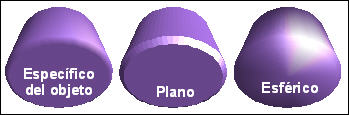
 y
Convertir en cuerpo de rotación
y
Convertir en cuerpo de rotación  .
El tercero de estos botones, Activar/desactivar perspectiva
.
El tercero de estos botones, Activar/desactivar perspectiva
 ,
permite intercambiar entre la forma en perspectiva y la forma
en paralelo que ya hemos visto en la barra Configuración
3D. Estos tres botones actúan nada más
hacer clic sobre cualquiera de ellos.
,
permite intercambiar entre la forma en perspectiva y la forma
en paralelo que ya hemos visto en la barra Configuración
3D. Estos tres botones actúan nada más
hacer clic sobre cualquiera de ellos.