| Edición de objetos
> Fontwork |
 |
|
|
|
|
Con
la utilidad Fontwork conseguimos crear textos muy atractivos
para nuestra diapositivas. Para crear un objeto Fontwork hacemos
clic sobre el botón Galería de Fontwork
 de
la barra de herramientas Dibujo y aparecerá
la Galería de Fontwork que vemos en
la figura 9.41. de
la barra de herramientas Dibujo y aparecerá
la Galería de Fontwork que vemos en
la figura 9.41. |
| |
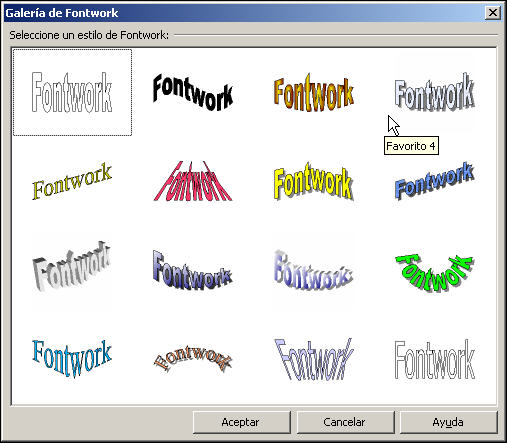 |
| Figura 9.41. Galería de Fontwork |
| |
| Dentro
de la galería seleccionamos el tipo de Fontwork que nos
interese y hacemos clic en el botón Aceptar
y veremos que la palabra "Fontwork" con el diseño
elegido aparece en la diapositiva con sus correspondientes puntos
de control y el correspondiente punto de control amarillo con
el que podemos adaptar la forma diseñada. Además
aparece también la barra de herramientas Fontwork
con sus correspondiente botones como muestra la figura 9.42. |
| |
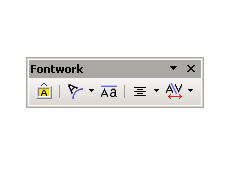 |
| Figura 9.42. Barra de herramientas
Fontwork |
| |
| Para
editar el texto del Fontwork y poner nuestro propio texto hacemos
doble clic sobre él y veremos que en el centro del mismo
aparece un texto de pequeño tamaño (que no se
ve muy claro). Hacemos doble clic sobre él para seleccionarlo
y escribimos nuestro propio texto. Cuando terminemos pulsamos
la tecla Esc y veremos el texto escrito con
el diseño elegido. |
| |
| Después
de introducir nuestro propio texto, desde la barra de herramientas
Líneas y relleno o desde los cuadro
de diálogo Línea y Relleno
podemos cambiar el grosor y el color de la línea del
contorno del Fontwork así como el tipo de relleno del
mismo. |
| |
| Además
de estos cambios básicos, desde la barra de herramientas
Fontwork podemos realizar cambios específicos
en el diseño del mismo utilizando los botones correspondientes: |
| |
| |
 |
Forma de
Fontwork: este botón nos abre una nueva barra
de herramientas en la que, como muestra la figura 9.43, aparecen
las distintas formas en las que podemos colocar nuestro texto.
Sólo tenemos que hacer clic sobre cualquiera de ella
y veremos el efecto directamente en la diapositiva. |
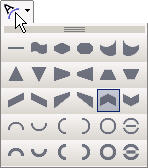 |
| Figura 9.43. Formas de Fontwork |
| |
| |
|
Mismo alto
de letras de Fontwork: cambia el alto de todos los
caracteres para que todos tengan la misma altura aunque sean
minúsculas. |
| |
|
|
| |
|
Alineación de
Fontwork: nos muestra cinco opciones de alineación
del texto del Fontwork. Las cuatro conocidas (izquierda, derecha,
centro y justificada) y una nueva, Justificar estiramiento.
Si seleccionamos esta nueva opción sobre un texto Fontwork
que tiene más de una línea y que una de ellas
es más corta, observaremos que sus caracteres se estiran
para cubrir todo el largo de las otras líneas. |
| |
|
|
| |
|
Espacio entre caracteres
de Fontwork: nos permite seleccionar el espacio de
separación entre caracteres y cuenta también con
una opción que permite establecer este espacio por pares
de letras de acuerdo con el espacio horizontal que ocupa cada
una. |
|
|
