| Edición de objetos > El color > Relleno de gradiente |
 |
|
 |
|
|
| |
| |
| 3.2. Relleno de Gradiente |
Dentro del cuadro de diálogo Área nos encontramos con varias pestañas más, entre ellas la que vamos a ver en este apartado sobre los rellenos de gradiente o degradados de color. De este tipo de rellenos ya estuvimos hablando en el capítulo dedicado a los diagramas, aunque en aquella ocasión fue sólo para seleccionar un gradiente de la lista y sin posibilidad de modificar nada. |
| |
| Desde la pestaña Gradientes, que vemos en la figura 9.8, se nos ofrece un mayor número de posibilidades con las que controlar perfectamente el tipo de degradado de color que queremos. |
| |
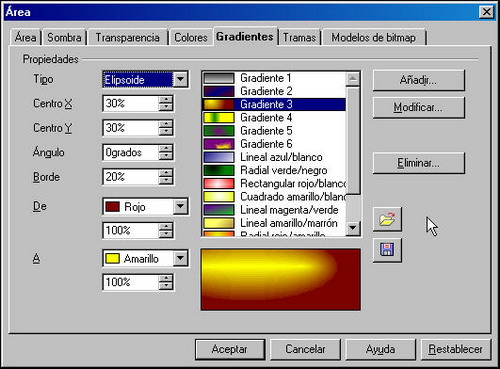 |
| Figura 9.8. Cuadro de diálogo Área - Pestaña Gradiente |
| |
| En el centro de la pestaña encontramos la lista de gradientes predeterminados que ya vimos y debajo de ella el cuadro de muestra. Esto es todo lo que mostraba esta pestaña cuando la vimos anteriormente, sin embargo ahora vemos nuevas opciones tanto a la izquierda como a la derecha de la lista de gradientes. |
| |
| |
 |
Tipo: este cuadro de lista nos muestra una relación de los seis tipos de gradientes con los que podemos trabajar: Lineal, Axial, Radial, Elipsoide, Cuadrado y Rectangular. Las opciones que vienen debajo de esta lista pueden aparecer activadas o desactivadas dependiendo del tipo de gradiente seleccionado. |
| |
|
|
| |
|
Centro X: esta casilla la utilizamos para situar la posición horizontal del centro del gradiente si utilizamos uno de los cuatro últimos tipos. El 0% coloca el centro en el borde izquierdo de la figura y el 100% en el borde derecho. |
| |
|
|
| |
|
Centro Y: nos sirve para situar la posición vertical del centro del gradiente cuando utilizamos uno de los cuatro últimos tipos. El 0% coloca el centro en el borde superior de la figura y el 100% en el borde inferior. Si queremos situar el centro de degradado en el centro del objeto deberemos colocar ambos centros en el 50%. |
| |
|
|
| |
|
Ángulo: lo utilizaremos para elegir el ángulo de rotación de los gradientes lineales, axiales, elipsoides, cuadrados y rectangulares. |
| |
|
|
| |
|
Borde: en esta casilla podemos indicar la parte del relleno que tendrá color fijo sin que le afecte el gradiente. Con 0% el gradiente ocupa toda la superficie del objeto, pero con 100% no se ve el gradiente ya que todo lo ocupa el color de relleno elegido en primer lugar. |
| |
|
|
| |
|
De: utilizaremos esta casilla para seleccionar el color inicial del gradiente. Este color es el que se sitúa en el borde superior con el gradiente lineal, en el centro con el gradiente axial y en el exterior con los gradientes restantes. También podemos indicar la intensidad de este primer color en tanto por ciento. |
| |
|
|
| |
|
A: esta casilla la usaremos para establecer el color de final del gradiente y su correspondiente porcentaje. |
| |
| El resto de botones de esta pestaña se utilizan del mismo modo que en la pestaña Colores. Así, después de crear un degradado personalizado podemos guardarlo colocando el nombre adecuado para poder usarlo en otras ocasiones posteriores. |
|
|
