| Edición de objetos > El color > Relleno de tramas |
 |
|
 |
|
|
Como vimos al trabajar los diagramas y como podemos ver ahora en la pestaña Tramas del cuadro de diálogo Área, son muy pocos los tipos de tramas predeterminadas que podemos utilizar, pero con las nuevas opciones que ahora aparecen podemos crear nuestras propias tramas para los rellenos. |
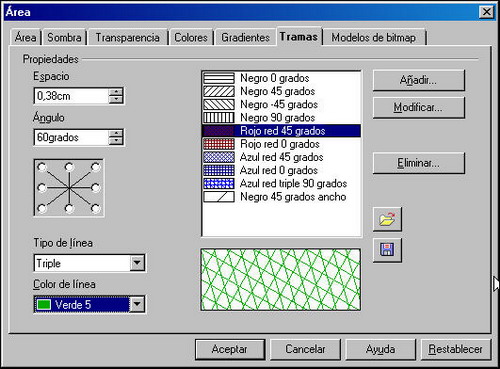 |
| Figura 9.9. Cuadro de diálogo Área - Pestaña Tramas |
| |
| Para crear nuestras propias tramas debemos seguir estos pasos: |
| |
| 1. |
|
En la opción Espacio seleccionamos el espacio de separación entre las líneas del tramado. |
| |
|
|
| 2. |
|
En la casilla Ángulo establecemos la inclinación de las líneas. También podemos hacer clic en cualquiera de los botones de ángulos que aparecen debajo como predeterminados. |
| |
|
|
| 3. |
|
En el cuadro de lista Tipo de línea seleccionamos uno de los tres modelos que nos ofrece: Sencillo (todas las líneas en la misma dirección), Cruzado (con las sencillas y líneas perpendiculares a la vez) y Triple (con las líneas cruzadas y además líneas a 45 grados con las cruzadas). |
| |
|
|
| 4. |
|
Elegimos también el color de las líneas en el cuadro de lista Color de línea. |
| |
|
|
| 5. |
|
Para terminar hacemos clic en el botón Aceptar. |
| |
| Como podemos observar también contamos con los botones que nos permiten añadir nuevas tramas, modificar las existentes, borrar alguna trama de la lista, guardar nuestras tramas o abrir un fichero de tramas ya guardado. |
|
|
