| |
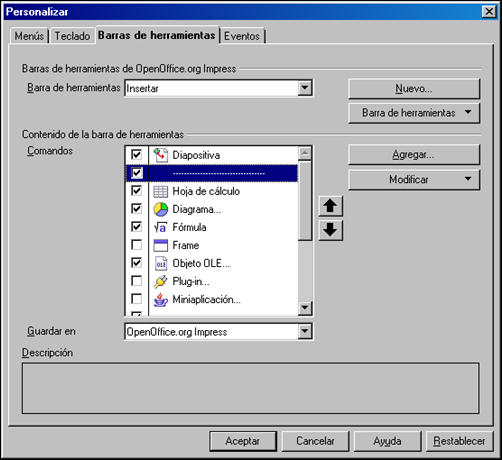
| Si queremos crear una barra de herramientas nueva hacemos clic en el botón Nuevo y aparecerá el cuadro de diálogo Nombre en el que debemos indicar el nombre de la nueva barra así como el lugar en el que se va a guardar. Después de creada la barra podemos dotarla de contenido (botones) utilizando las diferentes opciones que nos proporciona esta pestaña, que veremos a continuación, algunas de las cuales ya conocemos. |
| |
| Desde el botón de lista Barras de herramientas podemos actuar directamente sobre las barras existentes o sobre las que creemos nosotros para decidir si las acciones que muestran en forma de botones deben mostrarse Sólo iconos (como aparecen de forma predeterminada), Sólo texto (aparecerá el nombre del comando en formato texto) o Iconos y texto (aparecerá el icono del botón y a la derecha el texto correspondiente). Tanto el formato sólo texto como el formato icono y texto hacen la barra de herramientas excesivamente larga y no puede mostrarse completa en pantalla. Si después de realizar cambios queremos volver a tener las barras de herramientas tal como están después de la instalación bastará con que seleccionemos la opción Restaurar comandos predeterminados. |
| |
| Si seleccionamos una barra que nosotros hemos creado no sólo podremos cambiar la forma de mostrarse los botones sino que también podremos cambiar el nombre de la barra e incluso eliminar dicha barra. |
| |
| Con las opciones del botón de lista Modificar podemos actuar directamente sobre los diferentes botones de la barra seleccionada para cambiar el nombre de un botón, eliminarlo, restaurar a la forma predeterminada o empezar un nuevo grupo dentro de la barra. |
| |
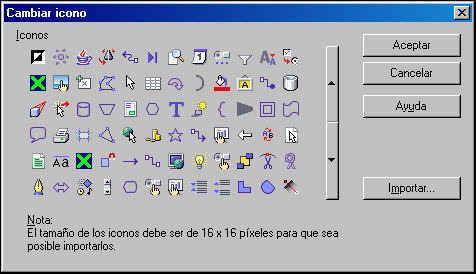
El botón de lista Modificar nos ofrece también dos opciones para actuar sobre los iconos: Cambiar icono y Restablecer icono. Si seleccionamos la primera de estas opciones aparecerá el cuadro de diálogo Cambiar icono, que vemos en la figura 15.22. Este cuadro de diálogo nos muestra una gran cantidad de iconos entre los que podemos elegir otro icono para el comando seleccionado. Si no nos viene bien ninguno de la lista podemos abrir otras listas de iconos utilizando el botón Importar. |
| |