| Imprimir y Exportar
> Personalizar el entorno > Eventos |
 |
|
|
|
|
| |
| Desde la pestaña Eventos del cuadro de diálogo Personalizar, que vemos en la figura 15.23, podemos asignar macros a las acciones del programa. Estas macros se ejecutarán de forma automática cada vez que se ejecute la acción seleccionada. |
| |
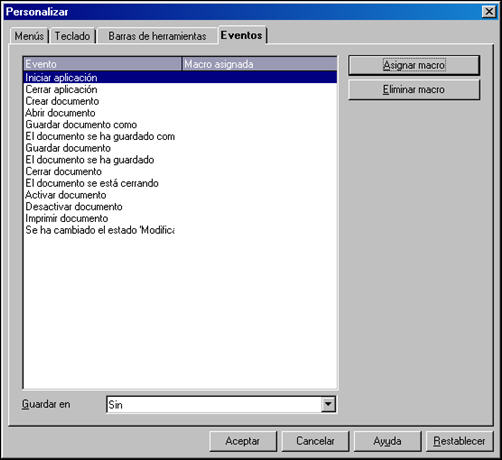 |
| Figura 15.23. Cuadro de diálogo Personalizar - Eventos |
| |
Lo primero que tenemos que hacer es seleccionar una acción de la lista y a continuación haremos clic sobre el botón Asignar macro para que nos lleve al cuadro de diálogo Selector de macros, que vemos en la figura 15.24. |
| |
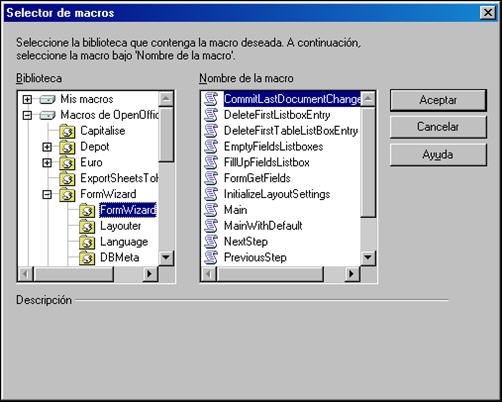 |
| Figura 15.24. Cuadro de diálogo Selector de macros |
| |
| Dentro de este cuadro, en el cuadro de lista Biblioteca, nos ofrece tres bibliotecas de macros: Mis macros (que contiene las macros que nosotros hayamos creado), Macros de OpenOffice.org (que contiene una gran variedad de macros que trae ya predefinidos la aplicación) y una tercera biblioteca correspondiente a la presentación que esté abierta y que tendrá el nombre de ésta. |
| |
| Nosotros debemos abrir una biblioteca, seleccionar la macro deseada en el cuadro de lista Nombre de la macro y hacer clic en el botón Aceptar con lo que la macro seleccionada se aplicará al evento seleccionado. A la derecha del evento veremos datos de la macro asignada. Si queremos eliminar una macro asignada a un evento seleccionamos ese evento y hacemos clic sobre el botón Eliminar. |
|
|
