Capítulo 2. Elaboración
de un ejercicio
2.2 Contenido
2.2.1 Introducción de datos
- desarrollamos los contenidos -
[nota diseño: este apartado 2.2.1
es muy largo; hay que hacer páginas distintas para cada subapartado,
unidas con enlaces anterior y siguiente]
En cualquiera de las "patatas" de Hot
Potatoes se introduce el mismo tipo de datos:
-
El título y el
contenido del ejercicio: preguntas y respuestas, frases
o imágenes, textos...
Se hace desde la pantalla inicial de cada una de ellas [nota
diseño: ver si se puede poner aquí una animación en
la que vayan apareciendo y desapareciendo sucesivamente las pantallas de
cada patata]
-
Los
datos que complementan
al contenido y configuran la apariencia general del ejercicio:
subtítulo,
indicaciones,
formatos,
botones de navegación...
Se hace principalmente
desde la configuración, que se encuentra
en "Opciones/Configurar el formato del archivo originado"
[nota diseño: ver si se puede poner aquí una animación
en la que vayan destacando una a una y sucesivamente las pestañas
de "Archivo de Configuración", es decir, lo que aparece
en "Opciones/Configurar el formato del archivo originado"]
-
Otros datos complementarios, como
la inserción de hipermedia (imagen, sonido o vídeo)
y de otros elementos: una lectura, metadatos,
un archivo, una tabla html, vínculos.
Se realiza desde los menús superiores de la interface común.
[nota diseño: ver si se puede poner aquí una animación
en la que vayan destacando uno a uno y sucesivamente estos datos, que están
en: "Archivo" (lectura, metadatos) en "Insertar"
(vínculos, imagen, objetos multimedia, tablas)]
Para introducir datos tienes que abrir la patata que te interese, rellenar
las casillas y los espacios, introducir códigos específicos,
y después guardar el ejercicio. No es difícil.
Vamos paso a paso.
a. Título
Una vez iniciado Hot Potatoes y abierto por cualquiera
de las "patatas", nos encontramos con su pantalla característica
y una página en blanco con espacios para rellenar.
Es ahí donde empezamos a escribir los
primeros datos del ejercicio: el título en primer lugar, y si quieres
algo más.
Dale un nombre cualquiera a este ejercicio y
guárdalo en una carpeta que hayas creado previamente.
Nosotros, por nuestra parte, también hemos
abierto una "patata" al azar y hemos escrito el título (en
la pantalla principal) y el subtítulo (desde "Opciones/configurar
el formato...").
La hemos guardado con el nombre de "e20prev",
por lo que se llama "e20prev.jmx".
Este ejercicio, una vez exportado a web, es decir,
una vez interpretado su código *.html, se ha materializado en
este: e20prev.htm
Actividad formativa 1
¿Seguro? ¿Son la misma patata?
Vuelve a verlo y fíjate bien en
sus formatos y en lo que dice.
Ayuda:
te recordamos que JMix se utiliza para crear ejercicios de ordenamiento
de elementos en un texto o en una frase.
...........
Una vez que hayas descubierto este dato,
vamos a darle otro enfoque al ejercicio porque se nos ocurren más
preguntas.
Vuelve al ejercicio "e20prev.htm"
y analiza estas cuestiones:
- Los datos introducidos por nosotros están en una lengua:
¿cómo los cambiamos a otra lengua?
- ¿Cuál es el título?
- ¿Tiene subtítulo?
- Tiene varios botones. ¿Desde qué menús de la
"patata" se modifican? ¿Qué quiere decir cada
uno de ellos en este tipo de ejercicio en concreto?
- Y la pregunta clave: ¿qué le falta al ejercicio, esencial?
Piensa un poco en las respuestas. Algunas deberías
saberlas porque lo tratamos en el capítulo 1.
Si ya las sabes, haz las siguientes pruebas en tu propio
ejercicio:
-
cambia la interfaz a una lengua cualquiera y después
vuelve a ponerla a la que tú elegiste al principio
-
después, cambia el título y el subtítulo
a otra lengua que no sea inglés y después guárdalo
Si no sabes todas las respuestas no te preocupes; ahora
vamos a ir recordándolas y descubriéndolas. |
Después de introducir el título
y el subtítulo en la "patata" que te propusimos, JMix, y en
la que tú elegiste, vamos a hacerlo también en las demás.
Actividad formativa 2
Abre todas las "patatas" y crea un primer ejercicio
con cada una de ellas. Sólo tienes que introducir el título
y el subtítulo. Después guárdalas.
Ahora tendrás al menos 5 tipos de ejercicios diferentes.
Por cierto, ¿pueden llamarse de la misma manera?
Haz la prueba. |
Seguimos investigando.
Ah, por cierto, y volviendo un momento a la Actividad
formativa 1, nosotros ya hemos añadido al ejercicio "e20prev"
eso tan esencial que le faltaba. Por si quieres verlo, es este ejercicio
"e20"
b. Contenido
Ahora ya podemos empezar a rellenar las plantillas
con los datos que constituyen el ejercicio.
Nosotros hemos abierto tres de las "patatas"
al azar, hemos introducido o modificado algún dato más y hemos
guardado los tres ejercicios con los nombres de:
- "e21" con la extensión *.jqz
- "e22" con la extensión
*.jmt
- "e23" con la extensión
*.jcw
En estos ejercicios hemos sustituido el título
del ejercicio para no facilitaros la pista del nombre de la patata, aunque seguro
que ya lo adivináis, y hemos incluido algún dato en uno de ellos
porque si no no nos permitía generarlo como página html.
¿Quieres saber el aspecto definitivo que
tendrían estos tres ejercicios una vez convertidos en páginas
web? Serían estos, respectivamente:
Tres ejercicios muy sencillos con título,
alguno también con subtítulo, y los primeros datos. Los botones
no los hemos tocado.
Actividad formativa 3a
Como son ejercicios relacionados con el tema que estamos
tratando, te proponemos ahora que los resuelvas.
Pero pon atención.
|
¿Has sabido? ¿Es fácil contestar
un ejercicio hecho con Hot Potatoes? Sí... en teoría: cuando los
ejercicios están bien hechos, claro.
El problema es que, la verdad, no los hemos hecho
demasiado bien; nos hemos equivocado en las respuestas. Disculpa.
Si no te habías dado cuenta, vuelve a ellos ahora.
Actividad
formativa 3b
Vamos a corregir los errores en los datos introducidos.
Busca esos tres ejercicios en la carpeta "Ejercicioshp"
dentro de la sección "Recursos" del curso.
Ábrelos e introduce o cambia los datos correctos
en al menos uno de ellos. En algún caso tendrás que marcar
otra respuesta correcta, por ejemplo.
Después guárdalos. |
Estamos aprendiendo en este momento a introducir
introducir nuevos datos en nuestros ejercicios: los que constituyen el contenido
mismo.
Lo hemos visto ya en tres "patatas".
Es el momento, por tanto, de completarlo con las demás patatas.
Actividad formativa 4
Abre tus propios ejercicios, los que creaste antes, y
prueba a introducir en ellos los nuevos datos.
Para cada tipo de ejercicio será diferente: en
unos serán preguntas y respuestas, en otro una frase, en otro rellenar
dos columnas...
Haz los que puedas y guárdalos.
Si te ha resultado muy difícil, no te preocupes;
sólo son pruebas para ir conociendo las "patatas".
En el próximo capítulo 3 vamos a profundizar
en este tema. |
c. Datos de configuración
Los datos de configuración son los datos principales
para dar un formato al archivo que estás creando.
Hay dos formas de acceder a esos datos, es decir, a
la información relativa a la configuración de los ejercicios:
- desde el icono correspondiente en la barra de herramientas:
- o desde la pestaña "Opciones/Configurar
el formato del archivo originado":

Cualquiera de estos dos caminos llevarán
al mismo destino.
Los datos más relevantes que constituyen la configuración
de los ejercicios son:
[nota diseño: ver la manera de convertir esto
entre (((( )))) en una animación o en imágenes de sustitución]
(((((((

Es decir:
-
título, que ya hemos visto, e
instrucciones para realizar el ejercicio: por ejemplo
"contesta", "señala qué afirmaciones son
verdaderas", "completa este crucigrama seleccionando el número
y rellenando la casilla correspondiente", "relaciona los elementos
de una columna con los de otra", "averigua qué falta
en esta frase y complétala", etc.
-
diversas indicaciones para las
preguntas y respuestas: correcto o incorrecto,
pistas de ayuda como "esta parte es correcta: ...", puntuación
obtenida, etc.
-
los botones de respuestas, de pistas
y otros específicos de cada tipo de ejercicio:
decidir cuáles queremos que sí aparezcan y qué
van a decir: "pista" o "comprueba", etc.
-
los botones de navegación:
que te servirán para poder unir varios ejercicios y poder navegar
entre ellos como en cualquier página web cuando enlazas varias
páginas: "volver a inicio", "página
siguiente", "página anterior"...
- los referidos al aspecto, al fondo
y a la fuente: elegir un color o una imagen para el fondo,
elegir el color y el tipo de letra, los colores del ejercicio, del vínculo,
del título
- otro elementos:
- contador: con el que puedes poner un límite
de tiempo para la pesona que haga tu ejercicio
- CGI: que se utiliza para poder enviar los resultados
de los ejercicios por email
- y otros, específicos de cada tipo de ejercicio
)))))
Todos estos datos se van introduciendo en las casillas correspondientes
de cada ejercicio y al final se guardan.
Actividad formativa 5
Abre tus propios ejercicios, los que creaste antes,
y prueba a introducir en ellos nuevos datos de configuración.
Comprobarás que algunos se repiten en todos
los ejercicios, mientras que otros no; por ejemplo, los mensajes de
correcto e incorrecto, las indicaciones, los botones de respuesta, etc.
varían un poco en cada tipo, en función de sus necesidades
intrínsecas.
El objetivo de esta actividad es simplemente echar
un vistazo a los distintos tipos de configuración y sacar tus
propias conclusiones al respecto.
Y si puedes, introducir nuevos datos de configuración.
Si te ha resultado muy difícil, no te preocupes:
en el próximo capítulo 3 vamos a profundizar en cada tipo
de ejercicio. |
NOTA: para centrarnos
un poco, recuerda que de momento sólo estamos viendo en qué
consiste la configuración, es decir, qué tipo de datos se pueden
introducir en los ejercicios, pero todavía no hemos empezado a guardarlos,
a "guardar los formatos de los archivos".
Porque una cosa es pensar cuáles serán las instrucciones
de un ejercicio en particular, de qué color queremos su fondo, o qué
queremos que diga la leyenda de su botón de "correcto", por
ejemplo, y otra cosa distinta es decidir que esos datos los queremos conservar
para otros ejercicios, o sólo para este, o que en realidad no nos gusta
nada la configuración que le hemos dado y no la queremos guardar.
Esto lo vamos a ver en el apartado 2.2.
Ahora, nos fijamos en otros datos y elementos complementarios
que pueden incluirse en los ejercicios de Hot Potatoes.
d. Lectura
Actividad formativa 6
Antes de nada, mira este ejercicio
con lectura insertada hecho con JCross, para que tengas una idea
de cuál sería el resultado final.
Sólo dos preguntas:
- ¿En qué parte del ejercicio la hemos insertado?
- ¿Y en qué parte hemos insertado la imagen?
|
Las lecturas se insertan desde “Archivo/Añadir
lectura":

o en el icono de la barra
de herramientas:

Una vez seleccionado aparece esta pantalla:

Vemos que tenemos estas opciones para introducir
una lectura:
-
o escribir un texto manualmente
- o copiando y pegando de
un texto cualquiera: es lo que hicimos nosotros en el ejemplo de la actividad
formativa 6, el ejercicio
con lectura insertada
-
o bien "Incluir texto de
lectura", es decir, importar un texto cualquiera desde un
archivo html externo que tengamos en el ordenador, como
enlace, seleccionándolo después de "Examinar"
las carpetas.
Por ejemplo, para este último caso nosotros hemos elegido al azar
uno de nuestros archivos para insertarlo como lectura. Hemos seguido los
pasos anteriores; y después, al seleccionarlo y abrirlo vemos que
en el lugar del ejercicio donde se supone insertado aparecen unos códigos:
Son código html. Es sólo la apariencia temporal del ejercicio;
cuando lo conviertas en una página web real, esto ya no aparecerá
así, como vas a poder comprobar.
Para terminar el proceso, sólo tienes que aceptar en "Ok",
en la parte inferior.
Cualquier cambio en la lectura insertada se
hace volviendo a "Insertar/Lectura", en donde te volverá a
aparecer la pantalla anterior.
NOTA:
En este caso, habrá que tener en cuenta que el texto sea html y que
está dentro de las carpetas correspondientes de la página que
estás creando.
...............
Hay otro modo de insertar textos para leer,
que consiste básicamente en escanear un texto y convertirlo
en imagen.
Te mostramos un ejemplo para que te hagas una
idea de lo que queremos decir (ejercicio de respuestas múltiples con
5 preguntas):
- ejemplo
de inserción de texto escaneado como imagen -
En el Anexo llamado "Multimedia", dentro
de la sección "Anexos" de este curso, encontrarás
algo más de información sobre el modo de obtener imágenes
para tus ejercicios.
e. Metadatos
Son datos característicos de un documento
html y que, por tanto, puedes incluir en tu ejercicio de Hot Potatoes, que
aportan información sobre el mismo, que puede percibir por ejemplo
un navegador pero que no se ven.
Los encuentras en "Archivo/Añadir
metadatos":

Son, por ejemplo, la descripción de
tu ejercicio, que sirve como criterio para su búsqueda en Internet
(marcado en la imagen en color amarillo y que incluirías entre las
comillas), o tu nombre si eres el creador (marcado en la imagen en color marrón
y que incluirías en el lugar de "UNREGISTERED").
f. Vínculos
- ¿Dónde se pueden insertar?
En cualquier parte del ejercicio
| Actividad
formativa 7
Te mostramos un ejemplo de ejercicio, este de respuestas
cortas, en el que hay que navegar por dos páginas web para poder
responder a las 3 preguntas planteadas:
-
ejercicio de vínculo a web -
Contesta a esas tres preguntas. |
- ¿Cómo se incluyen? Desde
"Insertar/Vínculo"
- ¿A qué? A:
-
un archivo local, es decir, que está
en tu ordenador
Para ello hay que hacer clic en "Insertar/Vínculo/Vínculo
a un archivo local". Una vez hecho esto hay que seleccionar el
archivo que nos interese, al que se irá al pinchar en el enlace:

Al seleccionar "Open" o "Abrir", aparece
esta página:

En ella comprobamos que la ruta URL
es relativa, escribimos el texto que queramos que aparezca, en el
que haremos clic, y seleccionamos si queremos una imagen que también
nos servirá como enlace.
Finalmente aceptamos en "OK".
donde "mensaje de texto" es, por
ejemplo: "contactar" o "envía tu correo", etc.
Al pulsar, se abrirá el programa de
correo electrónico instalado en el ordenador en que estás
trabajando.
| Actividad
formativa 8
Si te quedara alguna duda sobre la inserción y
creación de vínculos, no dejes de consultar la "Ayuda"
desde una de las casillas de las pantallas de "Insertar". |
..........
Finalmente, no olvides que cada tipo de ejercicio
tiene sus peculiaridades y que la descripción que acabamos de hacer es
general para todos ellos pero que no vas a encontrar en ellos lo mismo y del
mismo modo; esto será algo que irás descubriendo en el próximo
capítulo 3.
| Actividad
formativa 9
Para irte anticipando, te proponemos esta actividad de
búsqueda y selección de información: averigua qué
tipos de ejercicios no permiten las siguientes acciones:
- añadir lectura
- añadir metadatos
- añadir archivo
- insertar vínculo a una dirección de correo
El resultado lo puedes resumir en este cuadro o similar:
Acciones |
Patatas |
| añadir lectura |
|
| añadir metadatos |
|
| añadir archivo |
|
| insertar vínculo a una dirección de
correo |
|
¿Has llegado a alguna conclusión de utilidad? |
g. Multimedia:
imágenes y otros elementos
Desde el menú "Insertar" o desde
los iconos de acceso directo puedes incluir:
- imágenes
- lo que el programa llama "Objeto multimedia":
archivos de sonido y vídeo
- tablas html
En el capítulo 3 trabajaremos con estos
elementos, por lo que ahora vamos solamente a dar unas pautas generales. Y más
adelante también tendremos ocasión de consultar el Anexo llamado
"Multimedia", como complemento y refuerzo a este tema y en paralelo
con la elaboración de ejercicios.
| Actividad
formativa 10
Como actividad previa te proponemos que descubras:
- si se puede insertar multimedia en todos los tipos de
ejercicios de Hot Potatoes, y cuáles
- si se pueden insertar todos los tipos de multimedia desde
los iconos de acceso directo en la barra de herramientas,
y cuáles
- en qué partes de los ejercicios de las patatas
se puede insertar multimedia
Después puedes completar esta sencilla tabla u
otra similar que crees a tu gusto (puedes seleccionarla y después
copiarla y pegarla en un documento normal de texto):
| |
Insertar multimedia
¿Cuáles?
|
Iconos de acceso directo
¿Cuáles? |
| JQuiz |
|
|
| JMatch |
|
|
| JCross |
|
|
| JCloze |
|
|
| JMix |
|
|
|
NOTA: Insistimos en la necesidad
de que organices tus carpetas y tus ejercicios de modo coherente antes de empezar
los ejercicios, para evitar luego confusiones.
Un ejemplo de organización algo caótica podría
ser este:

En donde se mezclan:
[nota diseño: hay 4 imágenes
de sustitución; pero la 1ª y la 2ª hay que hacerlas mejor porque
no terminan de coincidir, no son del mismo tamaño. Ver si se pueden hacer
más pequeñas, de modo que se puedan ver mejor todas sin mover
tanto el cursor]
- archivos generados con Hot Potatoes:
- documentos html generados al exportar a web tus ejercicios:
¿Cómo prefieres organizarlas?
Un ejemplo de buena organización previa a
la elaboración de tus ejercicios de Hot Potatoes sería, por ejemplo,
crear una carpeta llamada "nombre_de_tu_pagina", y dentro de ella
estas carpetas:
[nota diseño: aquí creé
una imagen interactiva pero los textos ALT no me aparecen al visualizarlo con
el navegador Mozilla; sí con IExplorer. Comprobar]

En donde:
-
"archivos_ fuente" se refiere
a los archivos generados con las patatas
-
"imagenes" son todas las imágenes
incluidas en los ejercicios
-
"paginas_web" son los documentos
html una vez exportado el ejercicio a web
-
"sonidos" son los sonidos
incluidos en los ejercicios
Así, cualquier archivo que estuviera fuera
de esa carpeta "nombre_de_tu_pagina" no podría aparecer en
ella.
Debes tener esto en cuenta, especialmente, a
la hora de insertar multimedia. Todos los multimedia de tus ejercicios deben
estar, antes de insertarlos, dentro de carpetas creadas para ese fin, y dentro
de la carpeta del ejercicio o página web, y ya no moverlos de ahí.
| Actividad
formativa 11
¿Qué crees que pasa en este
ejercicio? ¿Cómo se puede solucionar? |
......................
Ahora iniciamos con las imágenes la explicación
de la inserción del multimedia en los ejercicios de Hot Potatoes.
h. Imágenes
Los tres pasos previos, cuando quieres incluir una imagen, son:
- decidir qué imagen quieres
- de dónde la vas a sacar: es decir,
si ya la tienes en tus carpetas o la vas a tener (si la vas a escanerar,
por ejemplo), o si vas a utilizar alguna directamente de Internet.
- en qué parte del ejercicio la vas
a incluir (como vimos en una actividad formativa anterior)
Parece evidente pero no lo es tanto, porque la
forma y las posibilidades de insertarlas varían en unos u otros casos.
Las imágenes se insertan así:
- decide en qué parte del ejercicio la quieres y coloca
ahí el cursor. Nosotros la vamos a insertar, por ejemplo, en la casilla
de "Instrucciones"
- selecciona el menú Insertar
- elige una de las dos opciones:
- desde una página web: es decir,
desde un archivo en una página de Internet
- desde un archivo local: es decir, desde
un archivo gráfico que tengas en tu ordenador
Si aún no has guardado el archivo de datos te recordará
que lo hagas antes de incluir una imagen:

Así, el programa puede reconocer dónde
está tu archivo gráfico exactamente dentro de tu carpeta, es
decir, encontrar la ruta relativa
de dicha imagen o gif.
Guarda, por tanto, tu ejercicio. Después
repite los pasos 1, 2 y 3.
A continuación vamos a elegir una imagen desde
un archivo local.
En el siguiente cuadro tendrás que buscar la imagen que
quieres, seleccionarla y después hacer clic en "Open" o "Abrir":

Después de seleccionarla aparece una nueva
pantalla similar a esta:
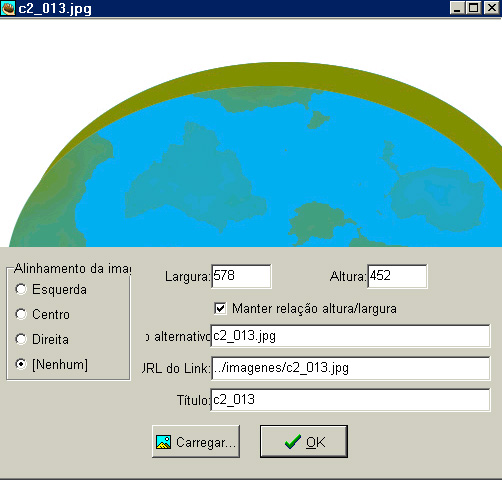
De esta ventana vamos a destacar lo siguiente:
- "Alineamiento de la imagen":
te permite colocar la imagen a la izquierda, al centro o a la derecha dentro
del lugar del ejercicio donde has decidido insertarla. Nosotros vamos a
elegir en el centro; queremos que esté centrada
- "Largo" y "ancho":
para modificar la imagen. En nuestro caso lo vamos a hacer porque nos parece
muy grande y le vamos a dar más o menos 200 x150
- "URL del vínculo": esto
es lo más importante: la referencia debe ser solamente a la carpeta
donde está incluida tu imagen; nada más. Si la cambiaras de
carpeta, deberías comprobar que esto es correcto
Cuando le des a "OK", habrá
quedado insertada en el ejercicio y terminado el proceso.
Cuando se inserta un archivo multimedia por primera
vez, llaman la atención los códigos raros que aparecen en el ejercicio,
¿no es así?
Este ejercicio, de ordenamiento de elementos
en una frase, es el que hemos generado nosotros después de haber insertado
la imagen seleccionada:

| Actividad
formativa 12
En la imagen anterior hemos marcado los códigos
htm aparecidos al insertar el archivo gráfico.
Nuestra pregunta es la siguiente: ¿Sabes qué
quieren decir esos códigos y qué efectos han producido? |
| Actividad
formativa 13
Este ejercicio, de ordenamiento de elementos en una frase,
es el que nos ha resultado a nosotros después de haber insertado
la imagen seleccionada y haberlo convertido en una página html:
- ejercicio
de ordenar con imagen -
Ah, no, este no es. No. Nos hemos equivocado; esta es
una prueba que hicimos, previa al resultado final, en la que probamos
a insertar la imagen tal cual y en el título; y comprobamos que
era, en efecto, demasiado grande, y que quizá era mejor en otra
parte del ejercicio.
En realidad, el resultado final fue este
ejercicio.
Queremos que te fijes bien, por cierto, en los elementos
para ordenar: no hay solamente palabras, ¿verdad?
Toma nota de este detalle porque en este tipo de ejercicios
es importante todo lo que se incluya... incluso el punto y cualquier otro
signo de puntuación. |
..............
A continuación vamos a elegir una imagen a través
de una dirección web.
¿Cuál es el proceso para insertar
una imagen desde una página web? Similar al que acabamos de describir,
es decir: pasos 1, 2 y 3.
En el siguiente cuadro tendrás que seleccionar la imagen
y darle los parámetros que quieras respecto al alineamiento, al tamaño,
al nombre y a la dirección web http:// de referencia:

Y, para finalizar, seleccionar "Ok".
i. Sonido y vídeo
El proceso para la inserción de "Objetos
multimedia" (sonidos y vídeos) es parecido al de ficheros gráficos.
Los cuatro pasos previos son:
- decidir qué sonido o vídeo quieres
- de dónde lo vas a sacar: es decir, si ya lo tienes
en tus carpetas o lo vas a tener (si lo vas a grabar, por ejemplo)
- en qué parte del ejercicio lo incluirás
- si quieres que aparezca como sonido que complemente a la
actividad o como sonido de fondo
Los "Objetos multimedia" complemento a una
actividad se insertan así:
- decide en qué parte del ejercicio lo quieres y coloca
ahí el cursor. Nosotros lo vamos a insertar, por ejemplo, en la casilla
de "Instrucciones"
- selecciona el menú Insertar. Aparece
entonces esta imagen:
Tendrás que colocar el cursor en la casilla superior
y después seleccionar "Examinar" para buscar tu archivo.
Pero si no has guardado el archivo de datos todavía, te recordará
que lo hagas antes de seguir adelante:

Así, el programa puede reconocer dónde
está tu archivo multimedia dentro de tu carpeta, es decir, encontrar
la ruta relativa de dicho archivo.
Guarda, por tanto, tu ejercicio. Después
repite los pasos 1 y 2. Verás que ahora sí te permite colocar
el cursor en la casilla superior y seleccionar "Examinar" para buscar
tu archivo. Nosotros ya lo hemos insertado:

Dentro de un rectángulo azul hemos enmarcado
el signo que te permite reproducir el sonido para comprobar que es el que quieres.
Enmarcados por un rectángulo amarillo
tienes los Reproductores multimedia que puedes seleccionar
para escucharlo. Con las flechas azules de la derecha cambias el orden de preferencia
una vez seleccionados.
Después de estas selecciones, sólo
hay que decir "OK" y se termina el proceso.
El ejercicio que nos ha resultado a nosotros
es este:
-
ejercicio original de prueba de sonido -
en el que el usuario tiene que interactuar con
el ejercicio para que comience a sonar. Por cierto, lo que nos ha salido no
nos ha gustado nada porque aparece ahí la ruta donde está insertado
y sólo queremos, sin embargo, que aparezca el nombre del sonido. Así
que hemos vuelto a él y hemos hecho una pequeña modificación
en la configuración al insertarlo, y el resultado ya nos ha gustado un
poco más:
-
ejercicio modificado de prueba de sonido -
| Actividad
formativa 14
Seguimos compartiendo nuestra propia experiencia con
vosotros.
Os contamos que hemos estado haciendo pruebas y comprendemos
que no es tan sencillo como podría parecer.
En concreto hablamos ahora de los "Reproductores
de sonido". Por ejemplo, primero pensamos en seleccionar sólo
uno de los reproductores, y los códigos html que generó
esta acción fueron estos:
<object classid="CLSID:CFCDAA03-8BE4-11cf-B84B-0020AFBBCCFA"
width="100" height="30"> <param name="src"
value="../sonidos/the_crying _flower.MID" /> <param
name="autostart" value="false" /> <param name="controls"
value="ControlPanel" /> <a
href="../sonidos/the_crying _flower.MID"
alt="../sonidos/the_crying _flower.MID">The crying
flower</a></object>
Hace falta saber un poco de html para descifrar estos
códigos; te ayudamos y así comprenderemos que:
-
hay sólo un objeto multimedia insertado,
indicado y delimitado por las etiquetas <object
al principio y </object>
al final para cerrar
-
el objeto se llama the_crying
_flower
- el objeto es un sonido porque tiene la extensión .MID
- se ha insertado como vínculo a algo porque tiene el código
<a href> y </a>
al final para cerrar
Bien.
Después, pensamos seleccionar los 4 reproductores,
¿por qué no?, ¡no queríamos que nadie se quedara
sin escucharlo!
Haz tú lo mismo. Abre cualquier patata e inserta
un sonido en ella. (Puedes cogerlo de la carpeta de "Recursos"
del CD). Selecciona 1º un solo Reproductor y comprueba los resultados.
Después selecciona cuatro Reproductores: Windows
Media, Quick Time, Real Player y Flash Media.
Comprueba el resultado y compáralo con el anterior.
Comprueba exactamente, como hemos hecho nosotros antes, qué códigos
han aparecido y cuántos.
A nosotros nos sale como si hubiéramos insertado
4 archivos de sonido diferentes: <object
y </object>
se repiten 4 veces; también la URL o ruta: <a
href="../sonidos/the_crying _flower.MID"
; algo así:

Extrae tus propias conclusiones: ¿cuándo
se seleccionan unos u otros reproductores? ¿Para qué sirve
exactamente: para que tú lo oigas o para que los usuarios lo oigan?
|
................
Volviendo a nuestro ejercicio anterior, el
ejercicio de prueba de sonido, estábamos pensando en si el sonido
incluido aporta algún valor pedagógico al ejercicio. ¿Qué
te parece?
Nosotros creemos que no, ni sirve como motivación
ni forma parte del contenido de la pregunta en sí; en realidad, iría
mejor como sonido de fondo que, además, se iniciara automáticamente,
sin darle más importancia.
| Actividad
formativa
Anota 5 propuestas en las que la inserción de
un sonido cobraría pleno sentido pedagógico. Con estas condiciones:
- deben ser para diferentes materias curriculares
- deben hacerse con diferentes aplicaciones de Hot Potatoes
- deben insertarse en diferentes partes del ejercicio o de su configuración
- debes explicar en qué consiste el ejercicio
Te damos un ejemplo:
- Ejercicio para la especialidad de Música, de respuestas cortas
con 4 preguntas por ejemplo, en el que se escuche una música
y haya que adivinar su compositor. El sonido se insertaría
en el enunciado de cada pregunta
Si quieres, desarrolla uno de ellos con Hot Potatoes. |
......
Has dos posibilidades de insertar un sonido
como música de fondo:
- para que se reproduzca automáticamente
al cargar la página: tendrías que escribir manualmente este
código:
<bgsound src="nombre_de_archivo.mid" LOOP= n ó INFINITE>
Fíjate dónde tienes el archivo de sonido; si está dentro
de una carpeta que, a lo mejor, se llama "sonidos", la ruta sería:
<bgsound src="../sonidos/nombre_de_archivo.mid" LOOP= n
ó INFINITE>
Por otro lado, donde dice LOOP= n ó INFINITE> tienes que elegir
y escribir cuántas veces quieres que se repita la música:
si sólo 1, escribirías LOOP= 1; si son 2 escribirías:
LOOP= 2; etcétera. Y si fuera infinito escribirías:
LOOP= INFINITE
Es fundamental que respetes todos los signos y todos los espacios de este
código.
- para que no se reproduzca automáticamente,
sino que el usuario pueda interactuar con él y controlarlo mediante
una consola:
<EMBED SRC="nombre_de_archivo.mid" CONTROLS=SMALLCONSOLE>
NOTA:
Como complemento a este tema, lee dentro del Anexo Multimedia el apartado
dedicado al sonido y al vídeo. Cuando hagamos ejercicios de inserción
de sonido en el capítulo 3 volveremos, de todas formas, a hacer referencia
a él.
j. Tablas
1º sitúa el cursor en el lugar donde quieres insertar
la tabla HTML. Nosotros lo vamos a hacer en la pregunta 1 de un ejercicio de
respuestas múltiples.
Después selecciona "Insertar/Taba HTML":

Una vez establecidos los parámetros:

y seleccionado "OK", el programa insertará
el código HTML automáticamente; en este caso el resultado sería:
<table border="1" cellpadding="2"
cellspacing="2" width="100%"><tbody>
<tr>
<td></td>
<td></td>
</tr>
<tr>
<td></td>
<td></td>
</tr>
</tbody></table>
En donde:
- <table> quiere decir "tabla"
y </table> "fin de tabla"
- <tr> quiere decir "fila"
y </tr> "fin de fila"
- <td> quiere decir "celda"
y </td> "fin de celda"
Aunque si miramos en el ejercicio sólo
vemos esto:

Para verlo entero, y también para modificarlo
después, tendrás que subir o bajar por las flechas de la derecha.
En esta tabla de 2x2 no hay datos: las celdas
están vacías. Por eso no se verá nada cuando se exporte
a web: ejercicio
c27.
| Actividad
formativa
Viendo dichos códigos html anteriores:
<table
border="1" cellpadding="2" cellspacing="2"
width="100%"><tbody>
<tr>
<td></td>
<td></td>
</tr>
<tr>
<td></td>
<td></td>
</tr>
</tbody></table>
podemos deducir que:
- hay una tabla: marcados sus límites en color
naranja
- hay dos filas: marcados sus límites en
color rojo
- hay cuatro celdas en cada fila: marcados sus límites
en color morado
Ahora, abre cualquiera de las patatas y crea dos ejercicios
con JCloze. El primero con estos parámetros:
- 3 filas y 4 celdas (es decir, 4 columnas) cada una
- borde de tabla: 5
- anchura de tabla: 25%
El otro con los siguientes parámetros:
- 3 filas y 4 celdas (es decir, 4 columnas) cada una
- borde de tabla: 20
- anchura de tabla: 25%
Ahora dos preguntas:
Te damos una pista: la respuesta a la segunda pregunta tiene que ver
con códigos html pero no de tablas. |
..........
¿Cómo se introducen los datos?
A mano. En esta tabla, por ejemplo, los datos en marrón son los que hemos
añadido nosotros en nuestro ejercicio:
<table border="1" cellpadding="2"
cellspacing="2" width="100%"><tbody>
<tr>
<td>celda 1</td>
<td>celda 2</td>
</tr>
<tr>
<td>celda 3</td>
<td>celda 4</td>
</tr>
</tbody></table>
Mira el
resultado.
Para poder introducir más datos en tu
tabla, como por ejemplo color de fondo de las celdas, tipos de letra, etc.,
es necesario que sepas código HTML.
| Actividad
formativa 15
Busca, en la Ayuda de las "patatas", cualquier
información de utilidad para mejorar tus tablas: por ejemplo, consulta
"HTML tags" ("Tag" quiere decir "etiqueta").
Incluye alguna de estas etiquetas en la tabla que hayas
creado.
|


